146
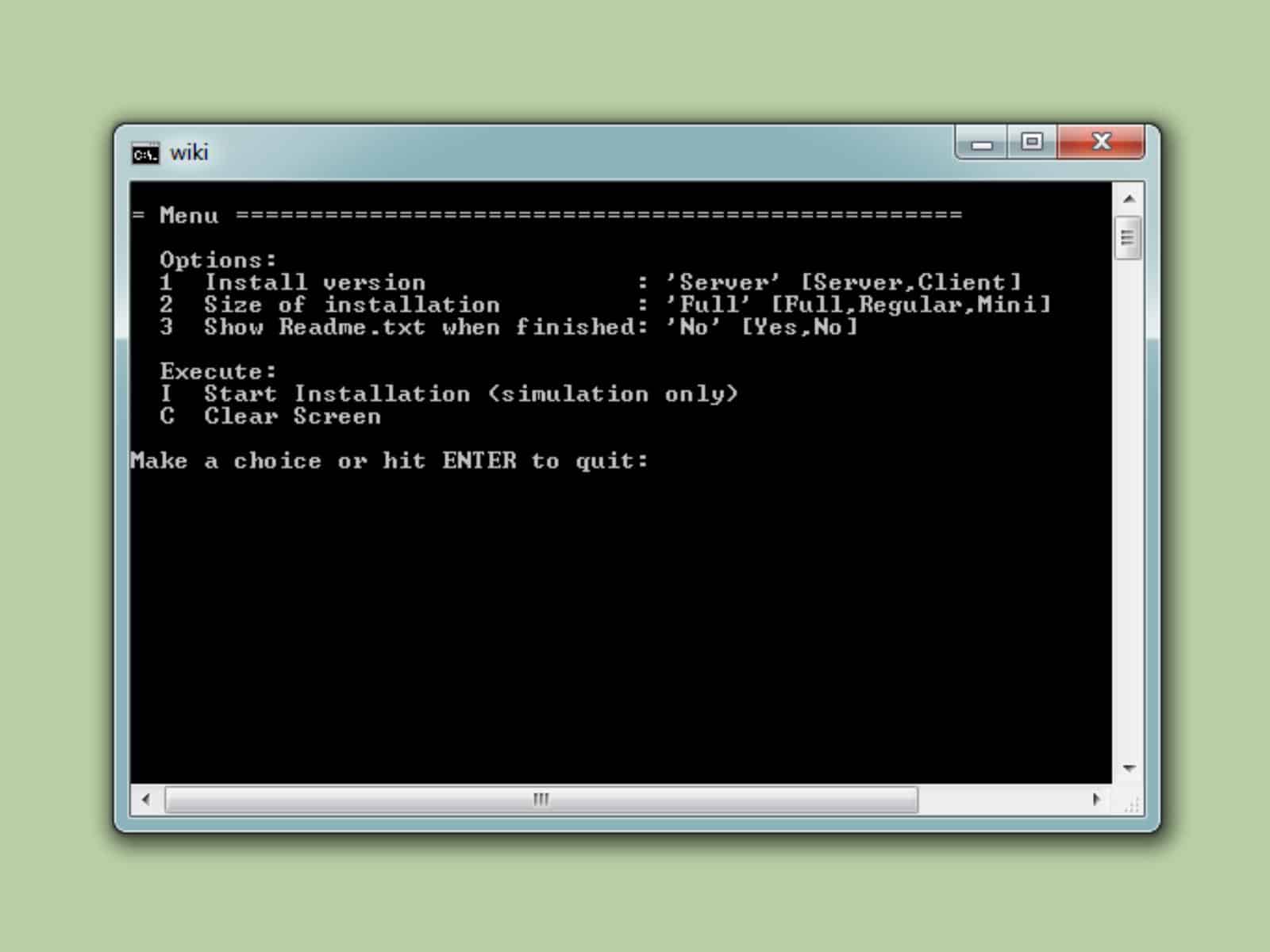
Програмите могат да се стартират автоматично чрез батч-файлове. Тези файлове се състоят от поредица команди, които се изпълняват от командния ред на Windows.
Стартиране на програми чрез батч-файл – ето как се прави
Батч-файловете са лесен начин, да изпълнявате програми автоматично, без да се налага ръчна намеса. Те предлагат лесен начин за автоматизиране на работния процес и бързо стартиране на различни програми една след друга.
- Отворете текстов редактор като Notepad и въведете командата за стартиране на програма. Една проста команда изглежда така: start C:\Programme\Beispielprogramm\programm.exe. Запазете файла с разширение .bat.
- За да изпълните файла, просто кликнете два пъти върху .bat файла. Батч-файлът отваря посочената програма директно и я изпълнява, без да се налага потребителят да се намесва ръчно.
- При много програми можете да добавите допълнителни параметри към командата за стартиране, например за да стартирате програмата в определен режим. Пример: start programm.exe /min стартира програмата в минимизиран режим.
- Ако искате да изпълните няколко програми едновременно или последователно , можете просто да вмъкнете няколко команди start в батч файла. По този начин програмите се стартират една след друга.

Практическо приложение и разширени техники
Батч-файловете предлагат множество разширени възможности за още по-ефективна автоматизация и управление на програми.
- За да се уверите, че програмите се стартират в определена последователност , можете да използвате командата start за всяка програма. Един прост пример: ако искате първо да се изпълни програма А, а след това програма Б, напишете start programmA.exe и под нея start programmB.exe. За да контролирате реда още по-прецизно, можете допълнително да използвате командата timeout, за да въведете закъснение.
- Батч-файловете предлагат възможност за стартиране на програми с допълнителни параметри. Това може да бъде полезно, когато са необходими определени конфигурации. Пример: start programm.exe /quiet /silent. За по-добро обработване на грешките можете да използвате командата if , за да проверите дали дадена програма е стартирана успешно.
- Едно от най-големите предимства на батч-файловете е тяхната способност за автоматизация. Ако редовно трябва да стартирате определени програми в фиксирани часове или при определени условия, можете да комбинирате батч-файла си с Планирача на задачи на Windows. Това позволява автоматичното изпълнение на задачи като ежедневното стартиране на програми за архивиране или отварянето на работни приложения.
- В много случаи програмите, които стартирате чрез батч файл, изискват администраторски права. Можете да постигнете това, като създадете прекия път към батч файла и активирате опцията „Изпълни като администратор“. Бъдете обаче внимателни при създаването на батч файлове, които изпълняват програми с администраторски права, тъй като това крие потенциални рискове за сигурността, особено когато са замесени неизвестни или несигурни програми.
