208
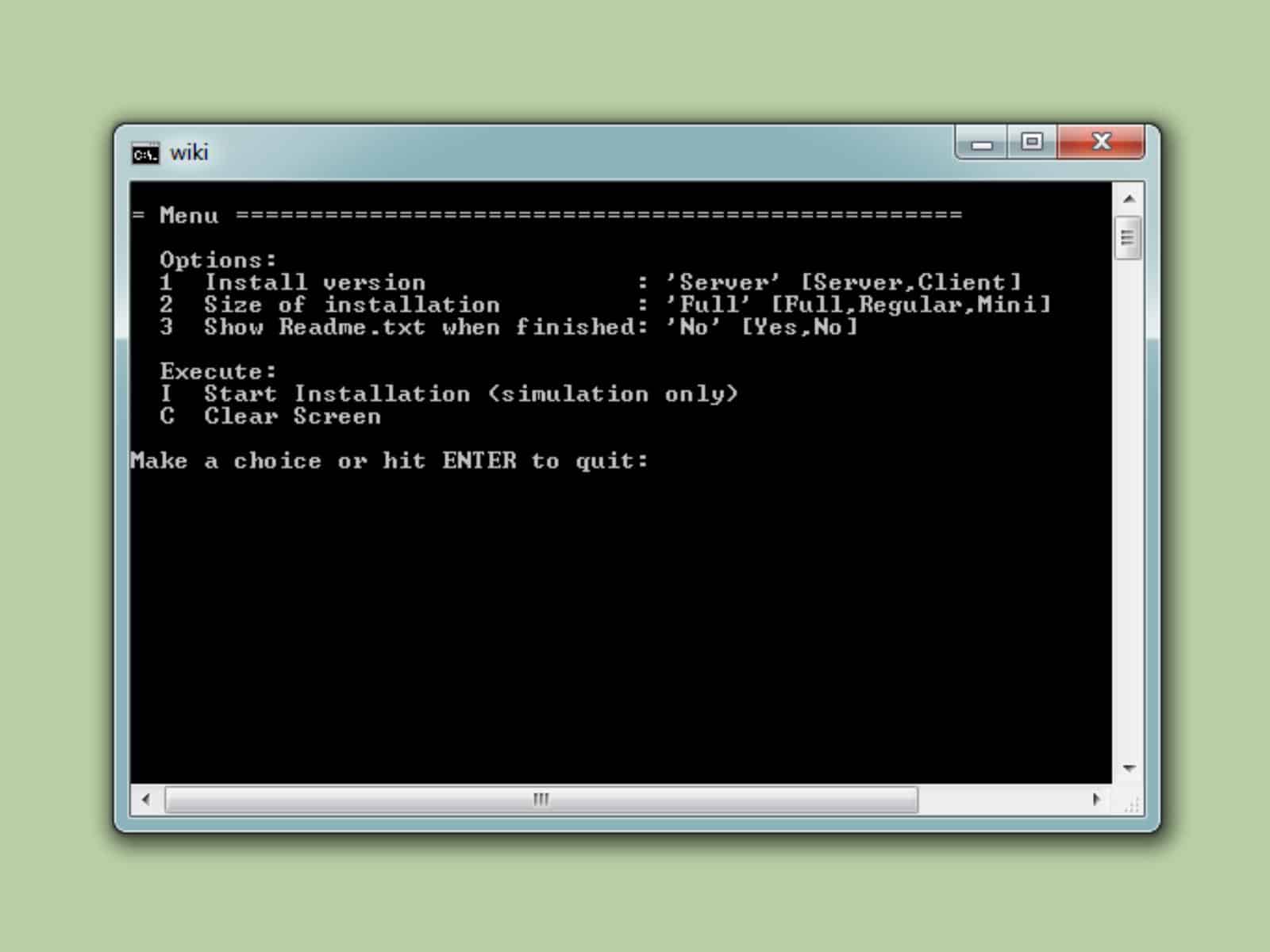
Les programmes peuvent être lancés automatiquement à l’aide de fichiers batch. Ces fichiers se composent d’une série de commandes exécutées par l’invite de commande Windows.
Lancer des programmes à l’aide d’un fichier batch : mode d’emploi
Les fichiers batch constituent un moyen simple d’exécuter automatiquement des programmes sans avoir à intervenir manuellement. Ils offrent un moyen simple d’automatiser le flux de travail et de lancer rapidement plusieurs programmes à la suite.
- Ouvrez un éditeur de texte tel que le Bloc-notes et saisissez la commande permettant de lancer un programme. Une commande simple se présente ainsi : start C:\Programmes\Programme d’exemple\programme.exe. Enregistrez le fichier avec l’extension .bat.
- Pour exécuter le fichier, il suffit de double-cliquer sur le fichier .bat. Le fichier batch ouvre directement le programme spécifié et l’exécute sans que l’utilisateur ait à intervenir manuellement.
- Pour de nombreux programmes, vous pouvez ajouter des paramètres supplémentaires à la commande de démarrage, par exemple pour lancer le programme dans un mode spécifique. Exemple : start programm.exe /min lance le programme en mode minimisé.
- Si vous souhaitez exécuter plusieurs programmes simultanément ou à la suite , vous pouvez simplement insérer plusieurs commandes « start » dans le fichier batch. Les programmes seront ainsi lancés les uns après les autres.

Applications pratiques et techniques avancées
Les fichiers batch offrent une multitude de possibilités avancées pour rendre l’automatisation et la gestion des programmes encore plus efficaces.
- Pour vous assurer que les programmes sont lancés dans un ordre précis , vous pouvez utiliser la commande start pour chaque programme. Un exemple simple : si vous souhaitez que le programme A soit exécuté en premier, puis le programme B, écrivez « start programmeA.exe » et, en dessous, « start programmeB.exe ». Pour contrôler l’ordre avec encore plus de précision, vous pouvez également utiliser la commande « timeout » afin d’introduire un délai.
- Les fichiers batch permettent de lancer des programmes avec des paramètres supplémentaires. Cela peut s’avérer utile lorsque certaines configurations sont requises. Exemple : start programme.exe /quiet /silent. Pour une meilleure gestion des erreurs, vous pouvez utiliser la commande « if » afin de vérifier si un programme a bien été lancé.
- L’un des principaux atouts des fichiers batch réside dans leur capacité d’automatisation. Si vous devez lancer régulièrement certains programmes à des heures fixes ou dans des conditions spécifiques, vous pouvez associer votre fichier batch au Planificateur de tâches de Windows. Cela permet d’exécuter automatiquement des tâches telles que le lancement quotidien de programmes de sauvegarde ou l’ouverture d’applications professionnelles.
- Dans de nombreux cas, les programmes que vous lancez via un fichier batch nécessitent des droits d’administrateur. Pour cela, vous pouvez créer un raccourci vers le fichier batch et y activer l’option « Exécuter en tant qu’administrateur ». Soyez toutefois prudent lorsque vous créez des fichiers batch qui exécutent des programmes avec des droits d’administrateur, car cela comporte des risques potentiels pour la sécurité, en particulier lorsque des programmes inconnus ou non sécurisés sont impliqués.
