159
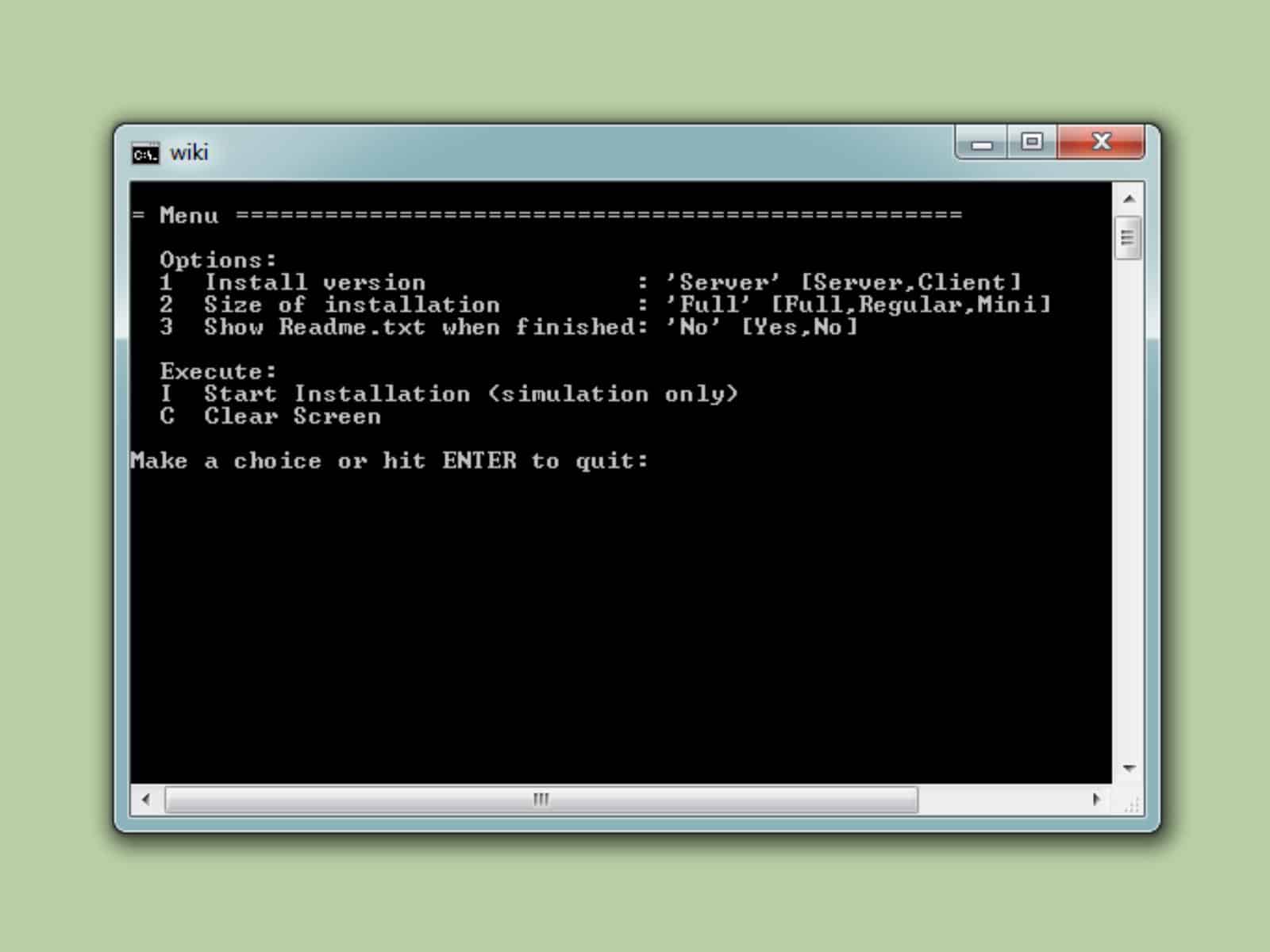
Programy można uruchamiać automatycznie za pomocą plików wsadowych. Pliki te składają się z szeregu poleceń, które są wykonywane przez wiersz poleceń systemu Windows.
Uruchamianie programów za pomocą pliku wsadowego – jak to zrobić
Pliki wsadowe to prosty sposób na automatyczne uruchamianie programów bez konieczności ręcznej interwencji. Stanowią one łatwy sposób na automatyzację przepływu pracy oraz szybkie, kolejne uruchamianie różnych programów.
- Otwórz edytor tekstu, np. Notatnik, i wpisz polecenie uruchamiające program. Proste polecenie wygląda następująco: start C:\Programy\Przykładowy program\program.exe. Zapisz plik z rozszerzeniem .bat.
- Aby uruchomić plik, wystarczy dwukrotnie kliknąć plik .bat. Plik wsadowy otwiera bezpośrednio wskazany program i uruchamia go bez konieczności ręcznej interwencji użytkownika.
- W przypadku wielu programów można dodać dodatkowe parametry do polecenia startowego, np. aby uruchomić program w określonym trybie. Przykład: start programm.exe /min uruchamia program w trybie zminimalizowanym.
- Jeśli chcesz uruchomić kilka programów jednocześnie lub jeden po drugim , możesz po prostu wstawić do pliku wsadowego kilka poleceń start. Spowoduje to uruchomienie programów jeden po drugim.

Praktyczne zastosowanie i zaawansowane techniki
Pliki wsadowe oferują szeroki wachlarz zaawansowanych możliwości, dzięki którym automatyzacja i zarządzanie programami stają się jeszcze bardziej wydajne.
- Aby zapewnić, że programy zostaną uruchomione w określonej kolejności , można użyć polecenia start dla każdego programu. Prosty przykład: jeśli program A ma zostać uruchomiony jako pierwszy, a następnie program B, należy wpisać start programA.exe, a poniżej start programB.exe. Aby jeszcze dokładniej kontrolować kolejność, można dodatkowo użyć polecenia timeout w celu wprowadzenia opóźnienia.
- Pliki wsadowe umożliwiają uruchamianie programów z dodatkowymi parametrami. Może to być pomocne, gdy wymagane są określone konfiguracje. Przykład: start program.exe /quiet /silent. Aby zapewnić lepszą obsługę błędów, można użyć polecenia „if” w celu sprawdzenia, czy program został pomyślnie uruchomiony.
- Jedną z największych zalet plików wsadowych jest ich możliwość automatyzacji. Jeśli musisz regularnie uruchamiać określone programy o stałych porach lub w określonych warunkach, możesz połączyć swój plik wsadowy z Harmonogramem zadań systemu Windows. Umożliwia to automatyczne wykonywanie zadań, takich jak codzienne uruchamianie programów do tworzenia kopii zapasowych lub otwieranie aplikacji roboczych.
- W wielu przypadkach programy uruchamiane za pomocą pliku wsadowego wymagają uprawnień administratora. Można to osiągnąć, tworząc skrót do pliku wsadowego i zaznaczając opcję „Uruchom jako administrator”. Należy jednak zachować ostrożność podczas tworzenia plików wsadowych, które uruchamiają programy z uprawnieniami administratora, ponieważ wiąże się to z potencjalnymi zagrożeniami dla bezpieczeństwa, zwłaszcza w przypadku nieznanych lub niebezpiecznych programów.
