4
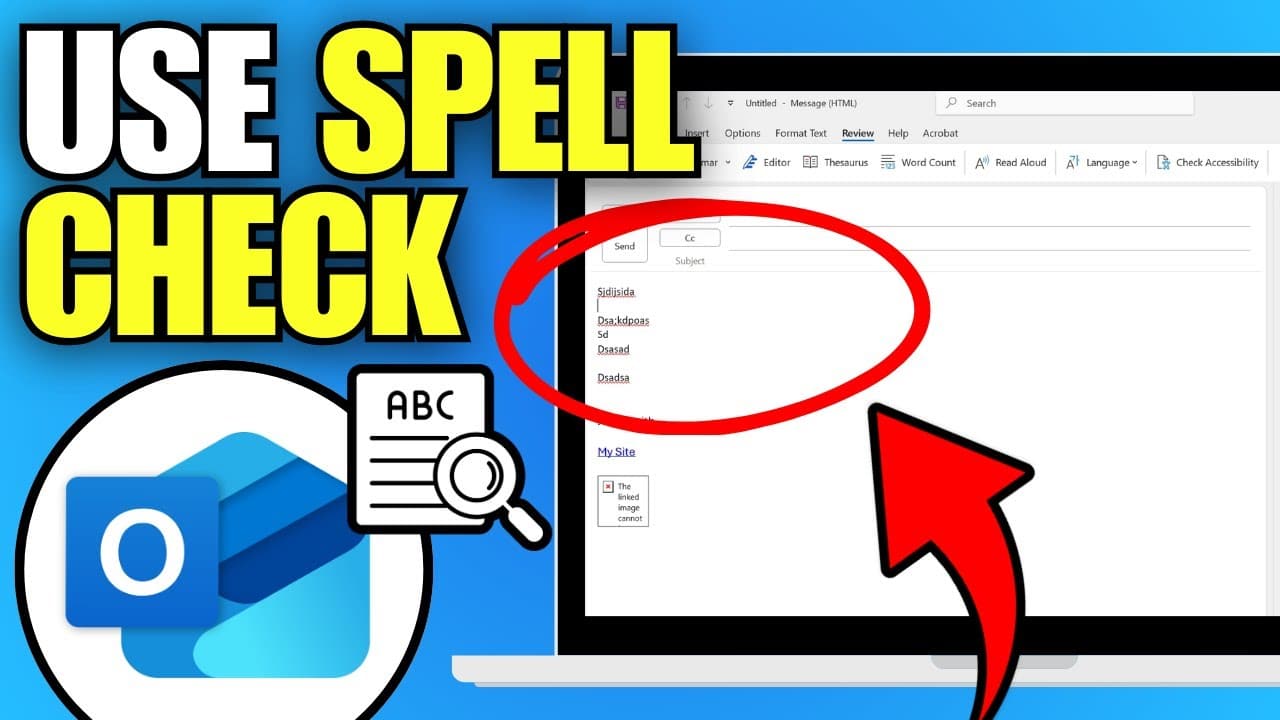
Ако активирате проверката за правопис в Outlook, всяко писмо се проверява за правописни грешки преди изпращане и след това се коригира.
Активиране на проверката за правопис в Outlook 2013 и 2010
- Стартирайте Outlook и кликнете върху раздела „Файл“ в горния ляв ъгъл на екрана.
- Изберете „Опции“ – ще се отвори нов прозорец.
- Кликнете в менюто вляво върху „Имейл“ и отбележете отдясно квадратчетата пред „Проверка на правописа по време на въвеждане“ и „Маркиране на граматически грешки по време на въвеждане“.
- Потвърдете с „OK“. Функцията вече е успешно активирана.
- За да я деактивирате, повторете описаните стъпки и махнете отметките.
- Забележка: Ако използвате най-новата версия на Microsoft 365, разделът „Файл“ вече не съществува. Тук обаче автоматичната проверка на правописа е активирана по подразбиране.

Активиране и деактивиране на проверката за правопис в Outlook 2007
За по-стари версии на Outlook следвайте следните стъпки:
- Стартирайте Outlook, изберете „Инструменти“ в горната лента с менюта и кликнете върху „Опции“.
- Ще се отвори нов прозорец, превключете към раздела „Правопис“.
- Поставете отметка пред опцията „Проверка на правописа преди изпращане“.
- След това кликнете върху бутона „OK“, за да запазите настройките си.
