96
Следенето на времето пред екрана на устройствата с Android може да ви помогне да поддържате дигитален баланс и да развиете по-здравословни навици при ползване. Ще ви покажем как можете да следите и ефективно да управлявате времето си пред екрана.
Контролиране на времето пред екрана на смартфон с Android
С помощта на изброените по-долу стъпки можете да следите времето си пред екрана и да го контролирате или ограничавате целенасочено. Особено практично: функциите са интегрирани директно в системата от Android 9 нататък и са лесно достъпни чрез настройките.
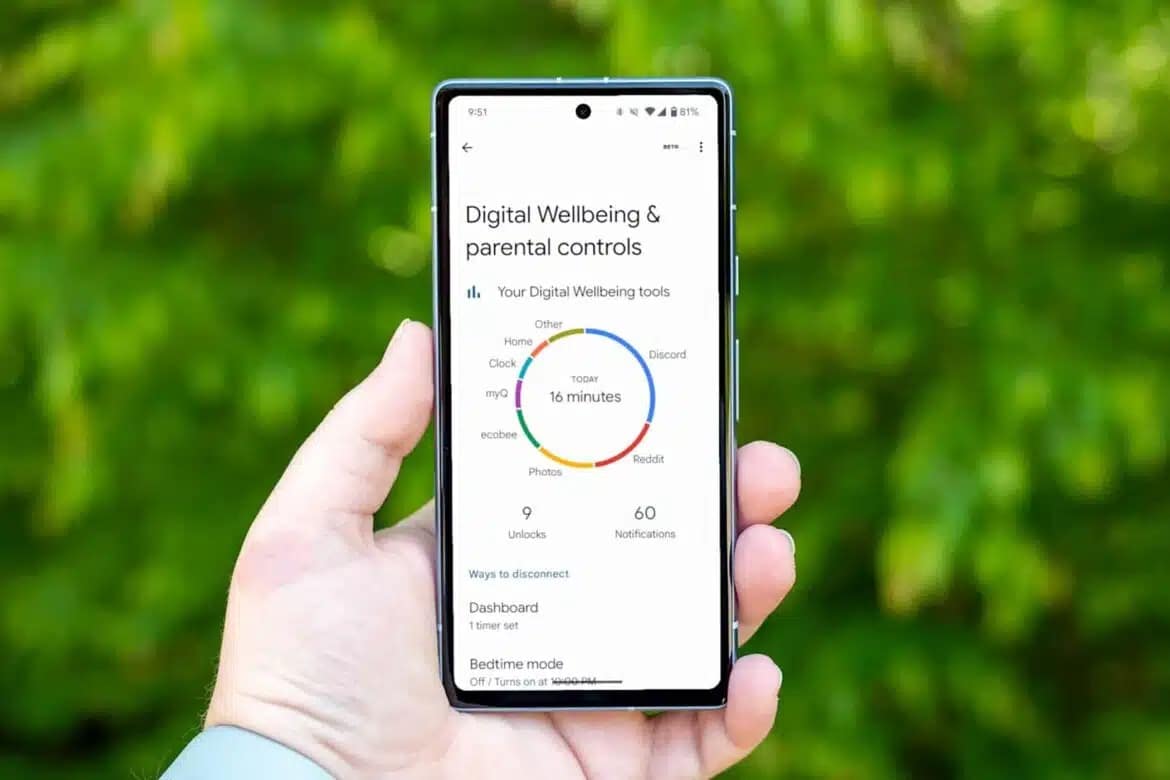
- Наблюдаване на времето пред екрана с вградени средства: Отворете настройките на вашия Android смартфон. Потърсете менюто „Цифрово благополучие“ или „Настройки за цифрово благополучие и защита на непълнолетните“. В зависимост от производителя тази опция може да се нарича „Цифров баланс“ или „Цифрово равновесие“.
- Там ще видите обзор на дневната и седмичната ви продължителност на ползване, както и времето, което прекарвате в отделните приложения. В таблото можете да видите допълнителни подробности, например колко пъти сте отключвали устройството или колко дълго сте използвали определени приложения.
- Ограничаване на времето за ползване: В същото меню можете да зададете таймер за приложения или ограничения за ползване за отделни приложения. След изтичане на зададеното време приложението се блокира за остатъка от деня. Можете също да зададете общ дневен лимит за времето пред екрана. При необходимост може да се настрои ПИН код, за да не могат лимитите да се променят лесно – това е особено полезно при устройствата на деца.
- Алтернативни приложения от трети страни: Ако вашето устройство не поддържа „Digital Wellbeing“ (например при по-стари версии на Android), можете да използвате приложения от трети страни като ActionDash или AirDroid Parental Control . Тези приложения предлагат сходни функции: показват подробна статистика за използването, позволяват задаването на времеви ограничения и в някои случаи предлагат допълнителни опции за родителски контрол.

Разлики във функциите за екранно време между Android и iOS
iOS като цяло предлага повече удобство, по-подробна аналитика и по-добра интеграция на родителския контрол. Android се отличава с простота и яснота, но е по-малко гъвкав и изисква допълнително приложение за семейните функции.
- Android използва системата „Digital Wellbeing“ (Цифрово благополучие) за управление на екранното време, докато Apple залага на „Screen Time“ (Екранно време). В iOS можете да задавате ограничения не само за отделни приложения, но и за цели категории приложения (например „Социални мрежи“), което не е възможно в Android – тук трябва да се настройва таймер за всяко приложение поотделно.
- Прегледът на данните за използване при iOS е по-подробен: виждате колко пъти сте отключвали устройството, по кое време на ден го използвате най-много и колко е продължила най-дългата ви сесия на използване. Android показва тези данни по-малко подробно.
- И двете системи предупреждават пет минути преди изтичането на ограничението за приложение. При Android приложението се спира веднага след изтичане на лимита и изчезва от превключвателя на приложения. Удължаването на лимита е възможно само чрез настройките, което е доста неудобно. При iOS след изтичане на лимита се появява изскачащ прозорец на цял екран, който предлага различни опции: можете да удължите лимита с една минута, 15 минути или за целия ден, без да променяте трайно първоначалния лимит.
- iOS интегрира родителския контрол директно в „Screen Time“ и „Family Sharing“. Родителите могат да ограничават съдържанието, да задават часове за лягане и да управляват централизирано използването на приложенията – всичко това е защитено с парола. Android, от друга страна, не предлага родителския контрол директно в „Digital Wellbeing“, а чрез отделното приложение „Family Link“. То позволява на родителите да задават времеви ограничения и други ограничения за устройствата на децата.
- При iOS настройките за „Screen Time“ могат да се синхронизират и управляват централизирано на всички устройства (iPhone, iPad, Mac). Android по подразбиране не предлага тази синхронизация; настройките важат само за съответното устройство.
