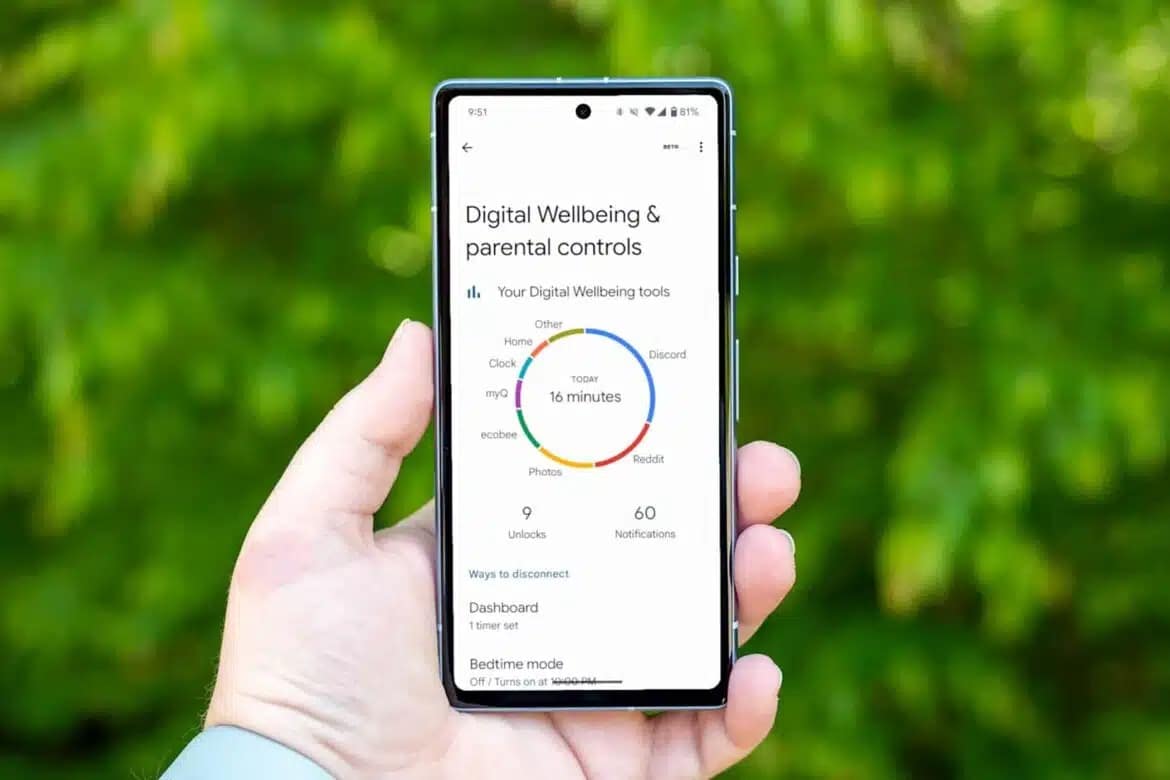
Garder un œil sur le temps d’écran sur les appareils Android peut vous aider à préserver votre équilibre numérique et à développer des habitudes d’utilisation plus saines. Nous vous montrons comment surveiller et gérer efficacement votre temps d’écran.
Contrôler le temps d’écran sur un smartphone Android
Les étapes décrites ci-dessous vous permettent de garder un œil sur votre temps d’écran et de le contrôler ou de le limiter de manière ciblée. Particulièrement pratique : à partir d’Android 9, ces fonctionnalités sont directement intégrées au système et facilement accessibles via les paramètres.
- Surveiller le temps d’écran avec les outils intégrés : ouvrez les paramètres de votre smartphone Android. Recherchez l’option « Bien-être numérique » ou « Bien-être numérique et contrôles parentaux ». Selon le fabricant, cette option peut également s’intituler « Équilibre numérique » ou « Digital Balance ».
- Vous y trouverez un aperçu de votre temps d’utilisation quotidien et hebdomadaire, ainsi que le temps que vous passez sur chaque application. Dans le tableau de bord , vous pouvez consulter d’autres détails, par exemple la fréquence à laquelle vous avez déverrouillé l’appareil ou la durée d’utilisation de certaines applications.
- Limiter le temps d’utilisation : Dans ce même menu, vous pouvez définir des minuteries d’application ou des limites d’utilisation pour chaque application. Une fois le temps défini écoulé, l’application est bloquée pour le reste de la journée. Vous pouvez également définir une limite quotidienne générale pour le temps d’écran. Si nécessaire, vous pouvez configurer un code PIN afin que les limites ne puissent pas être modifiées facilement – cela s’avère particulièrement utile pour les appareils utilisés par des enfants.
- Applications tierces alternatives : Si votre appareil ne prend pas en charge « Digital Wellbeing » (par exemple sur les anciennes versions d’Android), vous pouvez recourir à des applications tierces telles que ActionDash ou AirDroid Parental Control . Ces applications offrent des fonctionnalités similaires : elles affichent des statistiques détaillées sur l’utilisation, permettent de définir des limites de temps et proposent parfois des options supplémentaires de contrôle parental.

Différences entre les fonctionnalités de gestion du temps d’écran sur Android et iOS
iOS offre globalement plus de confort, des analyses plus détaillées et une meilleure intégration du contrôle parental. Android se distingue par sa simplicité et sa clarté, mais il est moins flexible et nécessite une application supplémentaire pour les fonctionnalités familiales.
- Android utilise le système « Digital Wellbeing » (Bien-être numérique) pour le temps d’écran, tandis qu’Apple mise sur « Screen Time » (Temps d’écran). Sur iOS, vous pouvez définir des limites d’utilisation non seulement pour des applications individuelles, mais aussi pour des catégories entières d’applications (par exemple « Réseaux sociaux »), ce qui n’est pas possible sur Android : ici, il faut régler un minuteur individuellement pour chaque application.
- Sur iOS, l’aperçu des données d’utilisation est plus détaillé : vous pouvez voir combien de fois vous avez déverrouillé l’appareil, à quels moments de la journée vous l’utilisez le plus et quelle a été votre plus longue session d’utilisation. Android affiche ces données de manière moins détaillée.
- Les deux systèmes vous avertissent cinq minutes avant l’expiration d’une limite d’utilisation d’une application. Sur Android, une application est immédiatement mise en pause à l’expiration de la limite et disparaît du sélecteur d’applications. Prolonger la limite n’est possible que de manière fastidieuse via les paramètres. Sur iOS, une fenêtre contextuelle en plein écran s’affiche à l’expiration de la limite et propose différentes options : vous pouvez prolonger la limite d’une minute, de 15 minutes ou pour toute la journée, sans modifier de manière permanente la limite initiale.
- iOS intègre le contrôle parental directement dans « Temps d’écran » et « Partage familial ». Les parents peuvent restreindre les contenus, définir des heures de coucher et gérer de manière centralisée l’utilisation des applications – le tout protégé par un mot de passe. Android, en revanche, ne propose pas le contrôle parental directement dans « Bien-être numérique », mais via l’application distincte « Family Link ». Celle-ci permet aux parents de définir des limites de temps et d’autres restrictions pour les appareils de leurs enfants.
- Sur iOS, les paramètres de « Temps d’écran » peuvent être synchronisés et gérés de manière centralisée sur tous les appareils (iPhone, iPad, Mac). Android ne propose pas cette synchronisation par défaut ; les paramètres ne s’appliquent qu’à un seul appareil à la fois.
