127
Ако Wi-Fi хотспотът ви в Android не работи, често причината е лесно отстранима. Ще ви покажем актуални начини за възстановяване на връзката – включително съвети за Android 12/13+.
Настройки за Android 12/13+, ако хотспотът не работи
С Android 12 и 13 някои функции и опции на хотспота са се променили или разширили. Тези нови настройки могат да бъдат от решаващо значение, ако хотспотът не работи стабилно или устройствата не могат да се свържат.
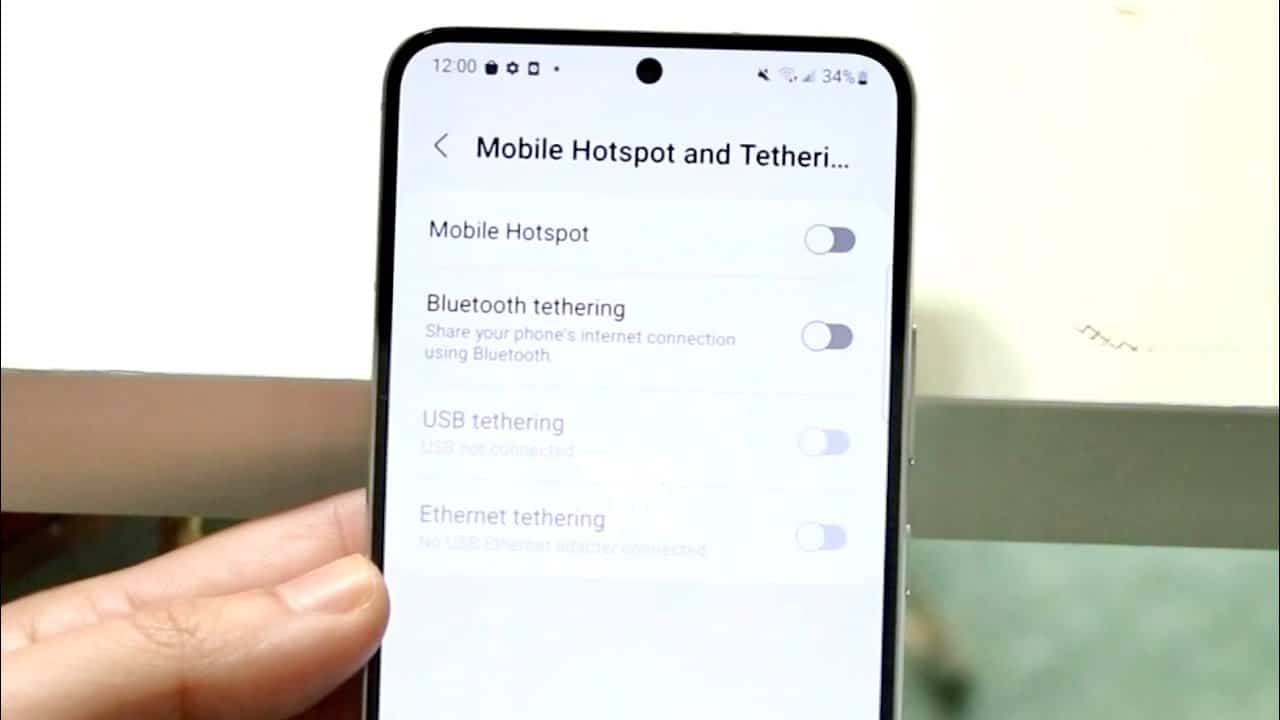
- Максимална скорост на хотспота: Отидете в Настройки > Мрежа и интернет > Хотспот & Тетъринг > Wi-Fi хотспот. В „Разширени настройки“ ще намерите опцията „Максимална скорост на хотспота“. Тя може да бъде настроена на „Ниска“, „Средна“ или „Висока“.
- Съвет: Настройте скоростта на „Средна“ или „Висока“, за да избегнете прекъсвания на връзката поради прекалено агресивни мерки за пестене на енергия.
- Деактивиране на изолацията на устройствата: Активирайте „Изолация на устройствата“ (Client-Isolation) само ако не желаете свързаните устройства да комуникират помежду си.& nbsp;За повечето потребители е разумно тази опция да остане деактивирана , тъй като в противен случай някои устройства могат да изпитват проблеми при присвояването на IP адреси или при предаването на данни .
- Честота на хотспота 5 GHz срещу 2,4 GHz: Някои устройства (например по-стари лаптопи) не поддържат 5 GHz Wi-Fi. Затова превключете ръчно на 2,4 GHz: За целта отворете Настройки на хотспота > Разширени > AP-диапазон и изберете 2,4 GHz, за да осигурите максимална съвместимост.
Отстраняване на грешки в DNS или автентификацията
Ако устройствата се свързват, но няма интернет връзка:
- Задаване на статичен IP адрес: На свързаното устройство отидете в Настройки на Wi-Fi > Промяна на мрежата > Разширени > Настройки на IP. След това изберете „Статичен“ и задайте локален IP адрес (например 192.168.43.150), шлюз (192.168.43.1) и маска на мрежата (255.255.255.0).
- Въведете алтернативни DNS-сървъри: Използвайте DNS-сървъри като: 1.1.1.1 (Cloudflare) или 8.8.8.8 / 8.8.4.4 (Google DNS).

Проверете ограниченията на операторите и APN
Някои мобилни оператори блокират или ограничават скоростта на хотспот връзките, особено при предплатени или дисконтни тарифи.
- Примери за ограничения: При o2 Freikarten (без опция за данни) използването на хотспот понякога е блокирано, при Congstar Prepaid Basic тетерингът не е разрешен съгласно Общите условия, а при Lebara / Lycamobile тетерингът често е достъпен само с допълнителна опция.
- Проверете настройките на APN: Отворете Настройки > Мрежа и интернет > Мобилна мрежа > Точки за достъп (APN). След това проверете дали APN е конфигуриран правилно (например internet.telekom за Telekom). При проблеми може да помогне нов APN без прокси.
Използвайте кода за обновяване на Wi-Fi на Samsung
- Отворете приложението „Телефон“ и въведете *#2663# .
- Натиснете „Стартирай актуализация на Wi-Fi“, за да прекалибрирате фърмуера на Wi-Fi.
Алтернатива: Използвайте USB-тетеринг
Ако хотспотът не работи, като алтернатива използвайте USB-тетеринг:
- Свържете смартфона си към компютъра/лаптопа чрез USB кабел.
- Активирайте „USB-тетеринг“ в настройките.
- Вашият компютър трябва да разпознае устройството като мрежова връзка – идеално при стабилна връзка за данни.
