119
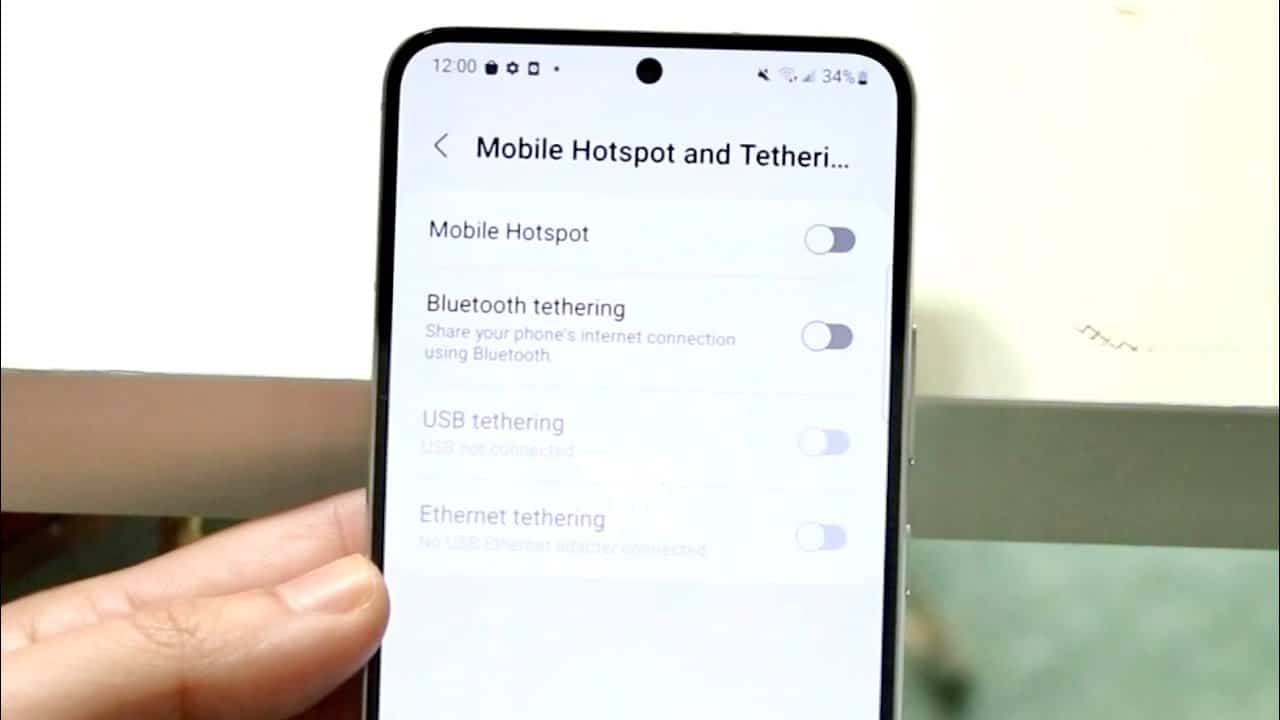
Se il vostro hotspot Wi-Fi su Android non funziona, spesso la causa è facile da risolvere. Vi mostriamo le soluzioni più recenti per ripristinare la connessione, compresi alcuni consigli per Android 12/13+.
Impostazioni per Android 12/13+, nel caso in cui l’hotspot non funzioni
Con Android 12 e 13, alcune funzioni e opzioni dell’hotspot sono state modificate o ampliate. Queste nuove impostazioni possono essere decisive se l’hotspot non funziona in modo stabile o se i dispositivi non riescono a connettersi.
- Velocità massima dell’hotspot: Andate su Impostazioni > Rete e Internet > Hotspot e Tethering > Hotspot Wi-Fi. Alla voce “Impostazioni avanzate” troverete l’opzione “Velocità massima dell’hotspot”. Questa può essere impostata su “Bassa”, “Media” o “Alta”.
- Suggerimento: Impostare la velocità su “Media” o “Alta” per evitare interruzioni della connessione dovute a misure di risparmio energetico troppo aggressive.
- Disattivare l’isolamento dei dispositivi: Attivare «Isolamento dei dispositivi» (Client Isolation) solo se non si desidera che i dispositivi collegati comunichino tra loro.& nbsp;Per la maggior parte degli utenti è consigliabile lasciare questa opzione disattivata , poiché altrimenti alcuni dispositivi potrebbero avere problemi con l’assegnazione dell’IP o con la trasmissione dei dati .
- Frequenza hotspot a 5 GHz vs. 2,4 GHz: Alcuni dispositivi (ad es. i laptop più vecchi) non supportano il Wi-Fi a 5 GHz. Pertanto, passare manualmente a 2,4 GHz: a tal fine, aprire Impostazioni hotspot > Avanzate > Banda AP e selezionare 2,4 GHz per garantire la massima compatibilità.
Risolvere errori DNS o di autenticazione
Se i dispositivi si connettono ma non c’è connessione a Internet:
- Impostare un indirizzo IP statico: Sul dispositivo connesso, accedere a Impostazioni Wi-Fi > Modifica rete > Avanzate > Impostazioni IP. Selezionare quindi “Statico” e assegnare un indirizzo IP locale (ad es. 192.168.43.150), un gateway (192.168.43.1) e una subnet mask (255.255.255.0).
- Inserire server DNS alternativi: Utilizzare server DNS come: 1.1.1.1 (Cloudflare) oppure 8.8.8.8 / 8.8.4.4 (Google DNS).

Verifica le restrizioni degli operatori e l’APN
Alcuni operatori di telefonia mobilebloccano o limitano le connessioni hotspot, in particolare contariffe prepagate o scontate.
- Esempi di restrizioni: Con le carte gratuite o2 (senza opzione dati) l’uso dell’hotspot è in parte bloccato; con Congstar Prepaid Basic il tethering non è consentito secondo i termini e le condizioni; oppure con Lebara / Lycamobile il tethering è spesso disponibile solo con un’opzione aggiuntiva.
- Verifica le impostazioni APN: Apri Impostazioni > Rete e Internet > Rete mobile > Punti di accesso (APN). Verificate quindi che l’APN sia configurato correttamente (ad es. internet.telekom per la Telekom). In caso di problemi, può essere utile un nuovo APN senza proxy.
Utilizzare il codice di aggiornamento Wi-Fi Samsung
- Aprire l’app Telefono e digitare *#2663#.
- Toccare «Avvia aggiornamento Wi-Fi» per ricalibrare il firmware Wi-Fi.
Alternativa: utilizzare il tethering USB
Se l’hotspot non funziona, in alternativa utilizzate il tethering USB:
- Collegate lo smartphone al PC/laptop tramite cavo USB.
- Attivare «Tethering USB» nelle impostazioni.
- Il PC dovrebbe riconoscere il dispositivo come connessione di rete – ideale in caso di connessione dati stabile.
