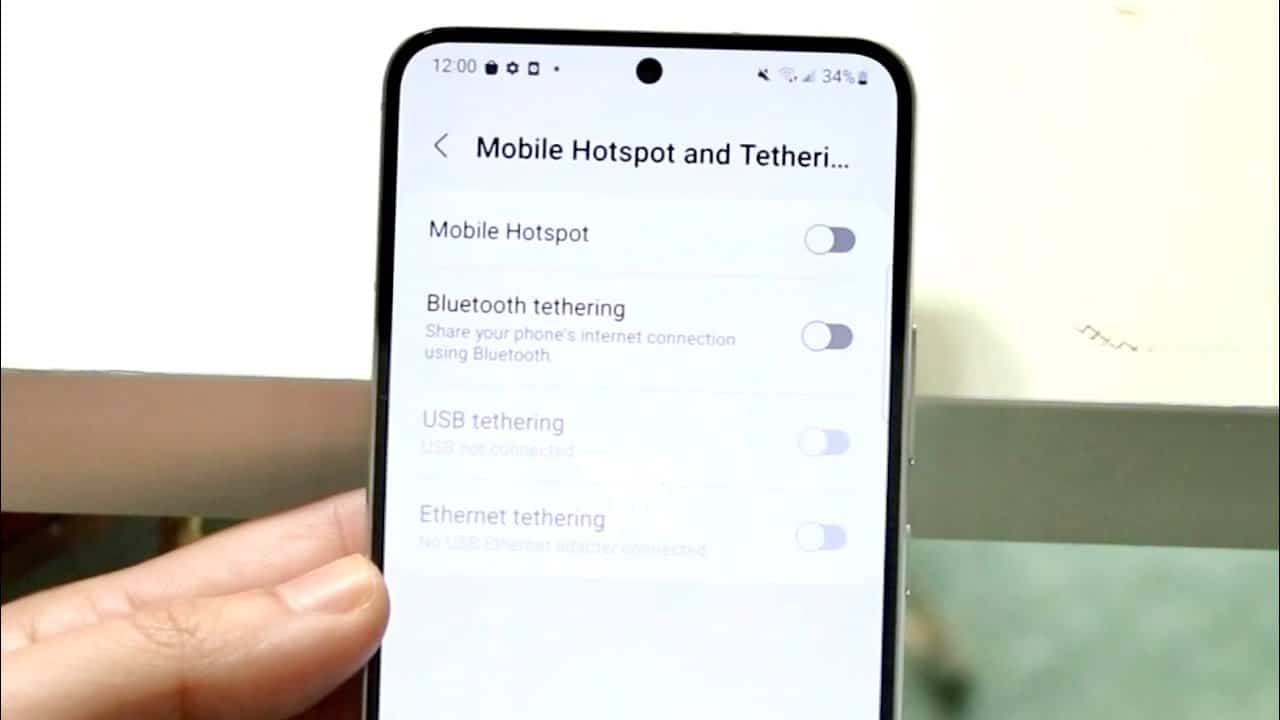
Si votre point d’accès Wi-Fi ne fonctionne pas sous Android, la cause est souvent facile à résoudre. Nous vous présentons les solutions actuelles pour rétablir la connexion, ainsi que des conseils pour Android 12/13+.
Paramètres pour Android 12/13+, si le point d’accès ne fonctionne pas
Avec Android 12 et 13, certaines fonctionnalités et options du point d’accès ont été modifiées ou étendues. Ces nouveaux paramètres peuvent s’avérer décisifs si le point d’accès ne fonctionne pas de manière stable ou si les appareils ne parviennent pas à se connecter.
- Vitesse maximale du point d’accès : Accédez à Paramètres > Réseau et Internet > Point d’accès & Partage de connexion > Point d’accès Wi-Fi. Sous « Paramètres avancés », vous trouverez l’option « Vitesse maximale du point d’accès ». Celle-ci peut être réglée sur « Faible », « Moyenne » ou « Élevée ».
- Astuce : Réglez la vitesse sur « Moyenne » ou « Élevée » afin d’éviter les coupures de connexion dues à des mesures d’économie d’énergie trop agressives.
- Désactiver l’isolation des appareils : Activez « Isolation des appareils » (Client Isolation) uniquement si vous ne souhaitez pas que les appareils connectés communiquent entre eux.& nbsp;Pour la plupart des utilisateurs, il est préférable de laisser cette option désactivée , car certains appareils risquent sinon de rencontrer des problèmes d’attribution d’adresse IP ou de transfert de données .
- Fréquence du point d’accès 5 GHz vs 2,4 GHz : Certains appareils (par exemple, les ordinateurs portables plus anciens) ne prennent pas en charge le Wi-Fi 5 GHz. Passez donc manuellement à la bande 2,4 GHz : pour ce faire, ouvrez Paramètres du point d’accès > Avancé > Bande AP et sélectionnez 2,4 GHz afin de garantir une compatibilité maximale.
Résoudre les erreurs DNS ou d’authentification
Si les appareils se connectent mais qu’il n’y a pas de connexion Internet :
- Définir une adresse IP statique : Sur l’appareil connecté, accédez aux paramètres Wi-Fi > Modifier le réseau > Avancé > Paramètres IP. Sélectionnez ensuite « Statique » et attribuez une adresse IP locale (par ex. 192.168.43.150), une passerelle (192.168.43.1) et un masque de réseau (255.255.255.0).
- Saisir des serveurs DNS alternatifs : Utilisez des serveurs DNS tels que 1.1.1.1 (Cloudflare) ou 8.8.8.8 / 8.8.4.4 (Google DNS).

Vérifier les restrictions des opérateurs et l’APN
Certains opérateurs de téléphonie mobile bloquent ou limitent les connexions via le hotspot, en particulier avec les forfaits prépayés ou à bas prix.
- Exemples de restrictions : Avec les cartes o2 Freikarte (sans option données) l’utilisation du hotspot est en partie bloquée ; avec Congstar Prepaid Basic le partage de connexion n’est pas autorisé selon les CGV ; et avec Lebara / Lycamobile, le partage de connexion n’est souvent disponible qu’avec une option supplémentaire.
- Vérifier les paramètres APN : Ouvrez Paramètres > Réseau et Internet > Réseau mobile > Points d’accès (APN). Vérifiez ensuite si l’APN est correctement configuré (par exemple, internet.telekom pour Telekom). En cas de problèmes, un nouvel APN sans proxy peut aider.
Utiliser le code de rafraîchissement Wi-Fi Samsung
- Ouvrez l’ application Téléphone et composez *#2663# .
- Appuyez sur « Lancer la mise à jour Wi-Fi » pour recalibrer le firmware Wi-Fi.
Alternative : utiliser le partage de connexion USB
Si le point d’accès ne fonctionne pas, vous pouvez également utiliser le partage de connexion USB :
- Connectez votre smartphone à votre PC ou ordinateur portable à l’aide d’un câble USB.
- Activez « Partage de connexion USB » dans les paramètres.
- Votre PC devrait reconnaître l’appareil comme une connexion réseau – idéal pour une connexion de données stable.
