0
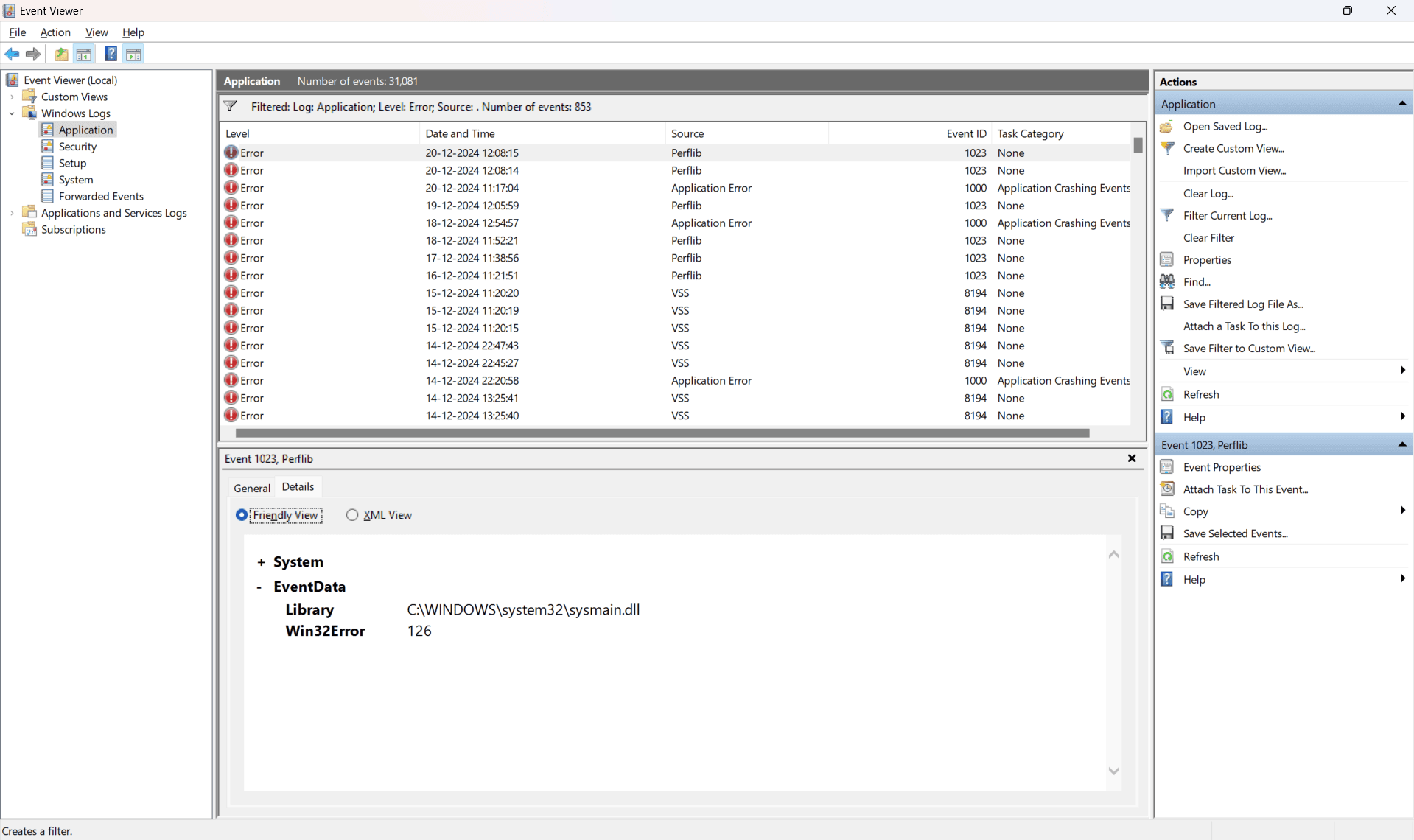
В регистъра на грешките или регистъра на събитията на Windows всички системни операции и грешки са изброени по ясен начин. Можете да го отворите чрез „Контролен панел“.
Отваряне на регистъра на грешките/регистъра на събитията в Windows: инструкции
- Първо стартирайте „Контролен панел“ на вашия компютър. В категорията „Система и сигурност“ кликнете върху „Администриране“.
- Отваря се прозорец на Explorer с няколко инструмента. След това кликнете два пъти върху елемента Просмотър на събитията.
- Отваря се нов прозорец, в който ще видите списък с всички грешки на системата и на отделните програми с точни подробности.
- За целта проверете раздела Обобщение на административните събития. Освен това можете да разгледате обобщения на логовете или
Ето как да търсите записи в Windows
Регистърът на събитията в Windows ви улеснява да търсите конкретни записи. За целта имате на разположение няколко метода.
- В списъците с административни събития и логове ще намерите функцията „Търсене“ в менюто с действия от дясната страна. Въведете желания термин за търсене, за да намерите събитието.
- Алтернативно просто кликнете в прегледа и след това натиснете буква от клавиатурата си, за да преминете към записите със съответната начална буква. По този начин бързо преминавате към съответния раздел в списъка.
- Освен това е възможно да филтрирате всички списъци. Ако например искате да филтрирате системните логове, изберете от действията Филтриране на текущия лог….
- След това можете да настроите филтъра според вашите предпочитания. Например, възможно е да филтрирате по конкретни потребители или по ниво на събитието. Кликнете върху „OK“, за да завършите процеса.
- Забележка: След актуализация на операционната ви система Windows е възможно логовете на събитията и филтрите да не функционират както преди. Проверявайте редовно стратегиите си за логване и анализ, особено с оглед на изискванията за сигурност.
