167
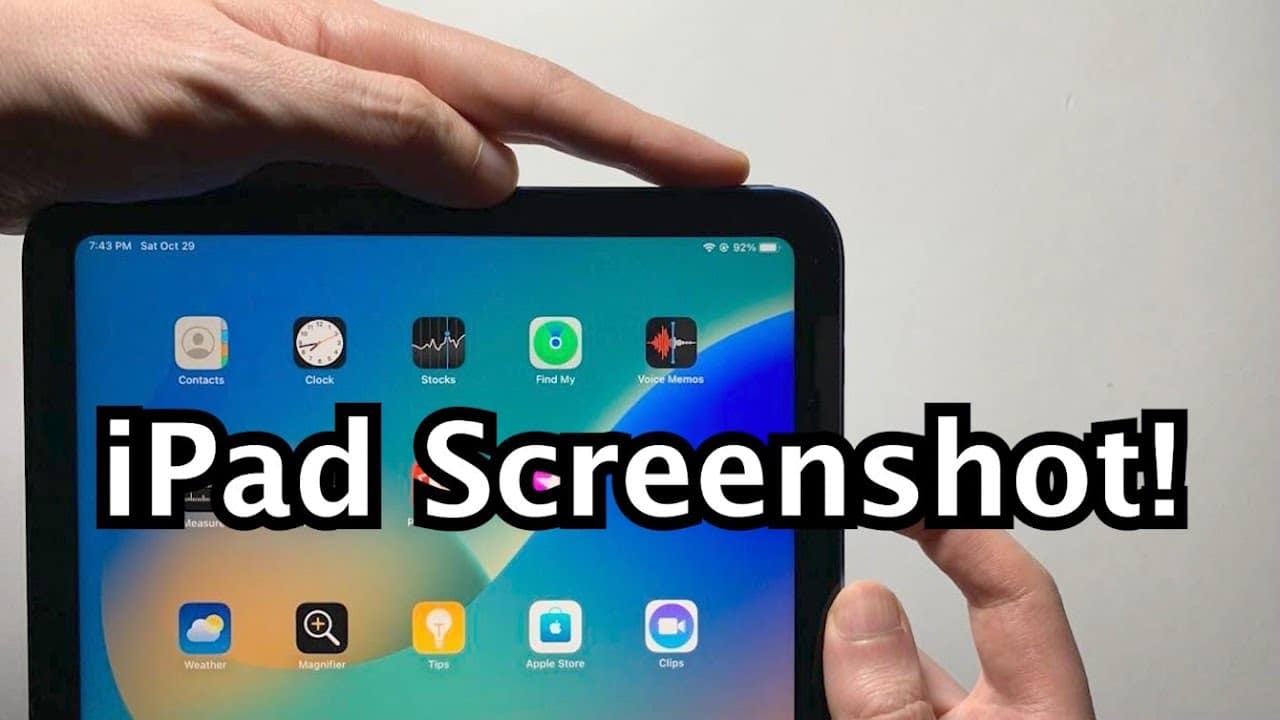
Vous pouvez créer une capture d’écran sur votre iPad en quelques secondes. Vous pouvez ainsi enregistrer le contenu de l’écran sous forme d’image et le partager avec vos amis, par exemple en l’envoyant via Messenger. Notre guide vous montre la marche à suivre détaillée.
Créer une capture d’écran sur l’iPad
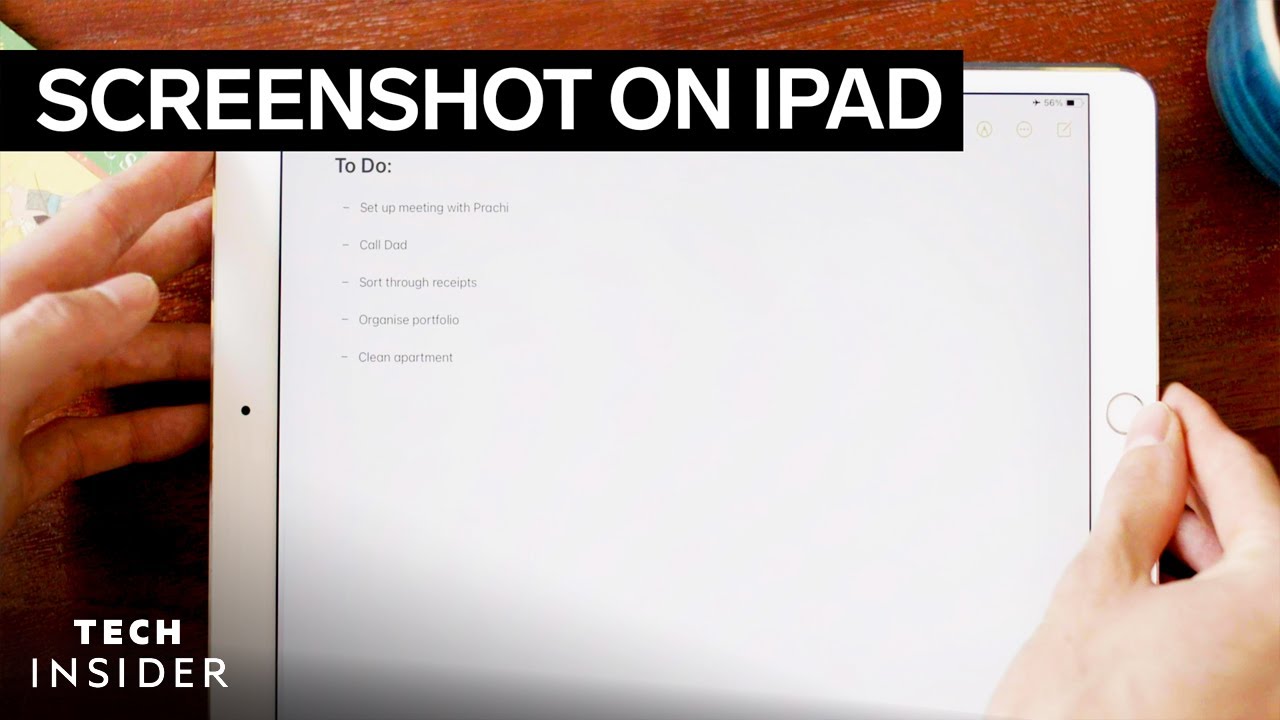
- Pour faire une capture d’écran sur l’iPad, vous devez appuyer simultanément sur le bouton d’accueil et le bouton d’alimentation.
- Dès que vous relâchez les deux boutons, la capture d’écran est déclenchée.
- Le contenu de l’écran est alors enregistré sous forme d’image sur votre iPad. Lorsque vous ouvrez vos photos, vous y trouverez également la capture d’écran et pourrez l’envoyer par e-mail ou Messenger, par exemple.
Alternative : faire une capture d’écran sur l’iPad avec AssistiveTouch
Vous pouvez également créer une capture d’écran d’un simple geste du doigt :
- Si vous avez activé la fonction du même nom dans les réglages sous « Général » > « Accessibilité » > « AssistiveTouch », vous pouvez également faire une capture d’écran d’un simple geste du doigt.
- Dans le champ AssistiveTouch, sélectionnez « Appareil » > « Plus » et vous pouvez désormais créer une capture d’écran en appuyant sur « Capture d’écran ».
- Le champ AssistiveTouch n’apparaît bien sûr pas sur l’image.
