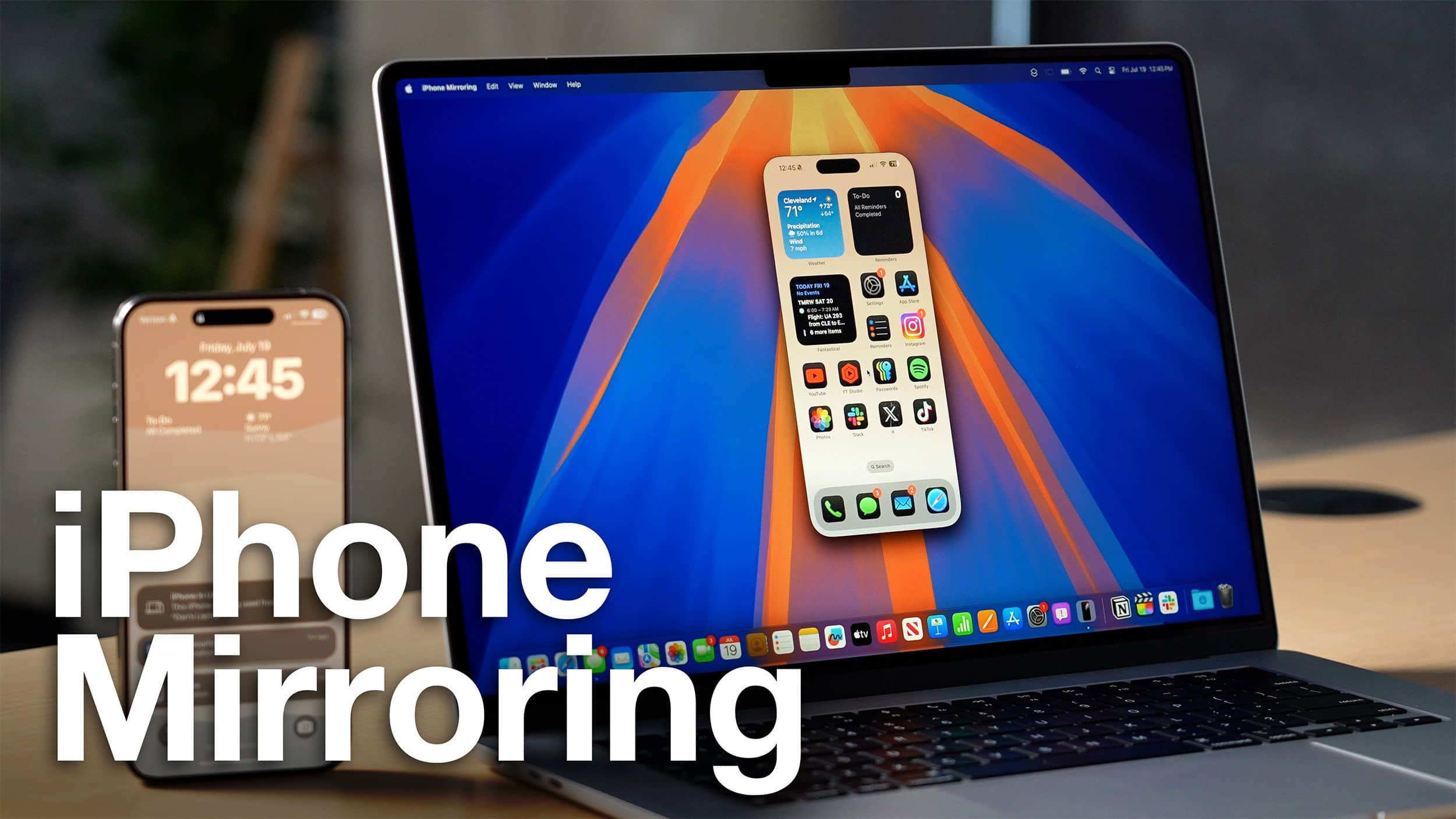
Si vous possédez un iPhone avec iOS 18 ou une version plus récente et un MacBook ou tout autre ordinateur avec MacOS version 15 ou supérieure, vous pouvez utiliser une nouvelle fonctionnalité intégrée très pratique : « Replay vidéo iPhone », qui vous permet de contrôler entièrement votre téléphone depuis votre ordinateur Mac.
Ce guide explique en détail comment configurer la fonction « Vidéo iPhone », son utilisation et ses limites, ainsi que la manière de la désactiver si nécessaire.
Configuration
Pour commencer à utiliser la fonction « Reprise vidéo iPhone », les conditions suivantes doivent être remplies :
- Votre ordinateur Mac doit être équipé d’un processeur Apple Silicon (M1-M4 et autres) ou d’une puce de sécurité T2, ainsi que d’une version MacOS 15 (Sequoia) ou supérieure.
- Votre iPhone doit être équipé d’iOS version 18 ou supérieure.
- Les deux appareils doivent être connectés au même compte Apple avec une authentification à deux facteurs configurée.
- Les modules Wi-Fi et Bluetooth doivent être activés sur les deux appareils.
Si toutes les conditions sont remplies, il suffit de suivre les étapes suivantes pour se connecter :
- Lancez l’application « iPhone Video Replay » sur votre Mac et déverrouillez votre téléphone.
- Attendez que la connexion soit établie, puis confirmez la confiance accordée à votre Mac sur votre iPhone.
- Autorisez ou désactivez les notifications de votre iPhone sur votre Mac.
- Appuyez sur le bouton « Commencer » pour commencer à utiliser la fonction.
- Lors du premier démarrage, vous devrez entrer le mot de passe de votre Mac, puis choisir si vous souhaitez qu’il vous soit demandé lors des prochaines connexions ou si vous souhaitez vous connecter automatiquement (la connexion par empreinte digitale est également possible).
Désormais, lorsque votre téléphone est verrouillé et inutilisé, mais que le Wi-Fi et le Bluetooth sont activés, vous pouvez toujours le contrôler dans l’application « Replay vidéo iPhone » :
En cas de problèmes de connexion :
- Assurez-vous que vos appareils répondent aux exigences minimales mentionnées ci-dessus.
- Installez les dernières mises à jour du système d’exploitation sur votre Mac et votre iPhone.
- Désactivez tout ce qui pourrait interférer avec le fonctionnement des interfaces réseau sous MacOS et iOS.
- L’utilisation active du Bluetooth ou du Wi-Fi à d’autres fins lors de la connexion peut entraîner des problèmes de connexion avec « Replay vidéo iPhone ».
- Dans certains cas, il peut être utile de redémarrer les appareils et de se déconnecter puis de se reconnecter à son compte Apple.

Utilisation de la fonction
Quelques informations utiles sur l’utilisation de la fonction de relecture vidéo de l’iPhone :
- La fonction ne fonctionne que lorsque l’iPhone est verrouillé et n’est pas utilisé.
- Pour transférer des fichiers entre appareils, il suffit de les faire glisser entre la fenêtre « Replay vidéo Apple » (y compris dans des applications telles que Messenger) et l’écran du Mac. Vous pouvez également utiliser le presse-papiers universel ou AirDrop.
- Gestes de base : les clics et les balayages peuvent être effectués avec la souris exactement comme vous le feriez avec votre doigt.
- La saisie de texte est possible à partir du clavier Mac, mais attention : si vous avez configuré un changement de langue différent de la touche de changement de langue sélectionnée, la langue changera de manière standard dans la fenêtre « Replay vidéo iPhone » et non de la manière que vous avez configurée.
- Pour revenir à l’écran d’accueil dans la fenêtre « Replay vidéo iPhone », placez le pointeur de la souris sur le bord supérieur de la fenêtre et cliquez sur l’icône de l’écran d’accueil, ou cliquez sur la barre en bas de l’écran, ou appuyez sur les touches Commande+1.
- Pour ouvrir la liste des applications en cours d’exécution, utilisez le menu qui apparaît lorsque vous placez le pointeur de la souris sur le bord supérieur de la fenêtre, ou appuyez sur la combinaison de touches Commande+2.
- La combinaison de touches Command+3 affiche la fenêtre de recherche Spotlight.
- Vous pouvez régler la taille de l’écran à l’aide de la combinaison de touches Command + Plus ou Command + Moins.
- Si vous possédez plusieurs iPhone, vous pouvez sélectionner celui que vous souhaitez utiliser pour la rediffusion vidéo dans la section « Bureau et Dock » des paramètres système (l’option souhaitée n’apparaîtra que si plusieurs iPhone sont détectés avec un seul compte).
- La rediffusion vidéo iPhone ne peut être utilisée qu’entre un seul iPhone et un seul Mac à la fois.
Comment désactiver la fonction Reprise vidéo iPhone
Si vous avez essayé la nouvelle fonction, mais que vous ne l’appréciez pas pour une raison quelconque, vous pouvez interrompre la connexion et désactiver la fonction Reprise vidéo iPhone de la manière suivante :
- Lancez l’application « Reprise vidéo iPhone » sur votre Mac, ouvrez le menu de l’application (cliquez sur son nom dans la barre de menu) et sélectionnez « Paramètres », puis utilisez le bouton « Révoquer l’accès à l’appareil ».
- Sur l’iPhone : allez dans « Paramètres » – « Général » – « AirPlay et Continuité » – « Replay vidéo iPhone », puis supprimez votre Mac de la liste à l’aide du bouton « Modifier » ou en balayant vers la gauche.
