7
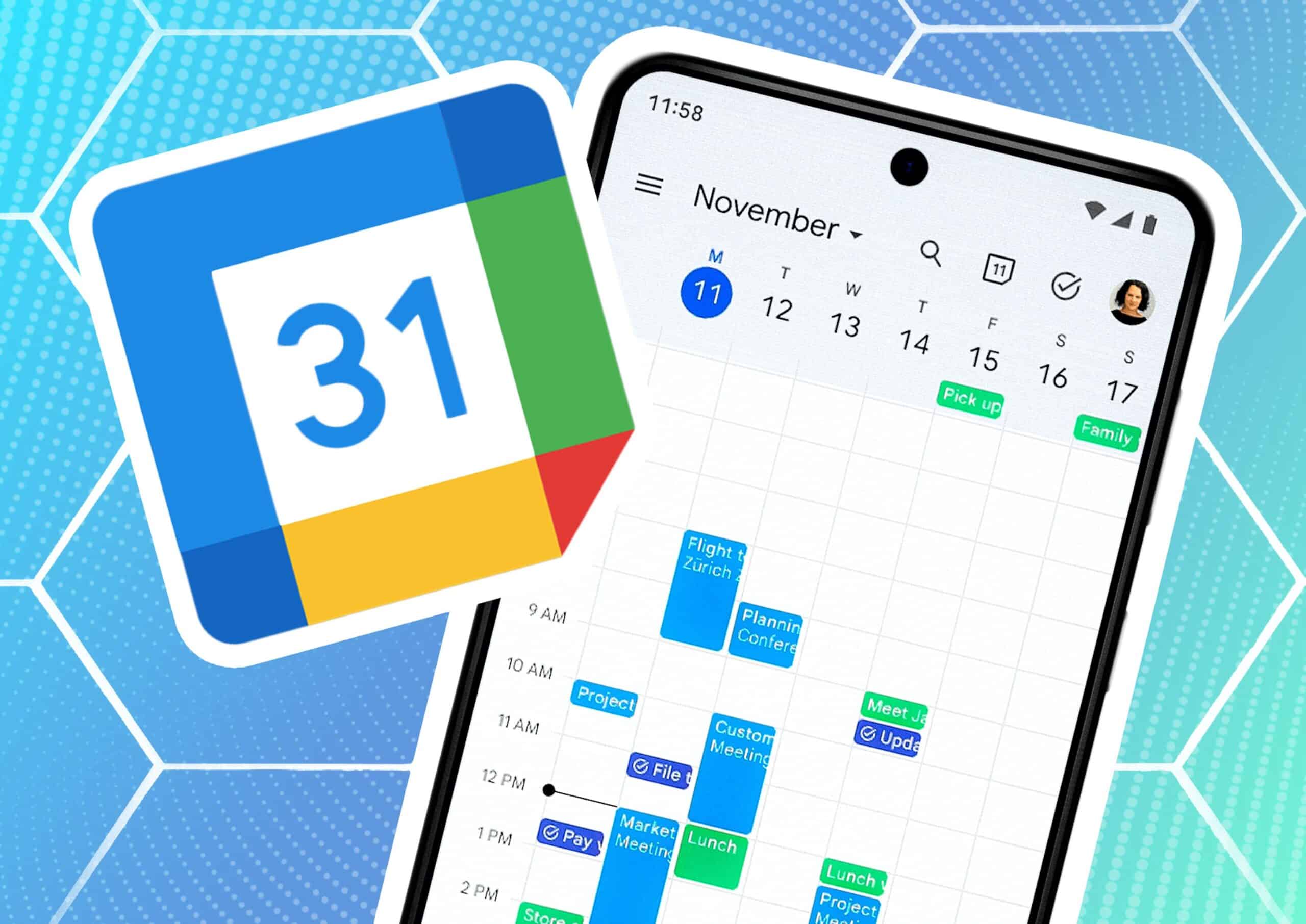
Synchronisez votre agenda Google afin d’avoir vos rendez-vous partout à portée de main. Cela fonctionne aussi bien entre différents ordinateurs qu’avec des appareils mobiles comme les smartphones et les tablettes.
Comment ça marche : Synchroniser Google Agenda
Pour que vos rendez-vous soient disponibles sur vos appareils mobiles comme sur votre ordinateur, l’agenda Google est idéal sous forme d’application ou dans le navigateur. Synchroniser ses rendez-vous dans Google Agenda n’est pas difficile :
- Les données de votre Google Agenda sont enregistrées dans votre compte Google. Installez l’app sur votre smartphone et connectez-vous avec vos données d’utilisateur pour voir vos rendez-vous.
- Si vous souhaitez consulter votre agenda sur un ordinateur, connectez-vous à votre compte Google. Google Chrome enregistre automatiquement votre identité afin que vous ayez toujours accès à vos services Google.
- Si vous saisissez de nouveaux rendez-vous ou modifiez des données existantes sur l’un des appareils, Google applique automatiquement ces modifications à tous vos appareils. L’important est donc seulement votre compte .
- En règle générale, il ne faut que quelques instants pour que les rendez-vous apparaissent sur tous les appareils. Si cela vous prend trop de temps dans l’application mobile, synchronisez votre compte manuellement . Pour cela, tapez sur le bouton avec les trois points et sélectionnez « Synchroniser ».

Résolution de problèmes : Les rendez-vous ne se synchronisent pas
.
La synchronisation de Google Agenda est facile, mais n’est pas exempte de problèmes. Mais ceux-ci peuvent généralement être rapidement résolus:
.
- Si les rendez-vous ne se synchronisent pas, vérifiez d’abord si vous avez une connexion Internet active . Pour cela, ouvrez par exemple un site web dans votre navigateur. Si ce n’est pas le cas, débranchez brièvement le routeur et rebranchez-le. Si vous n’avez pas accès à Internet, contactez votre fournisseur d’accès.
- Vérifiez ensuite si vous utilisez la bonne application et si vous êtes connecté avec le compte Google correct . Si vous utilisez un autre compte sur votre Android, vous devez modifier le compte dans Google Play Store. Sur l’iPhone, vous devriez pouvoir vous connecter directement dans l’application. Si ce n’est pas le cas, ajoutez votre compte Google dans l’application Google.
- Si vous avez trop peu de mémoire sur votre smartphone ou votre tablette, Google ne pourra peut-être pas synchroniser les données. Tant sur Android que sur iPhone il existe quelques astuces pour faire de la place.
- Il se peut que la mémoire du calendrier soit désactivée. Ouvrez les paramètres et accédez au menu « Apps et notifications » ou « Apps ». Sélectionnez « Info app » et ouvrez le menu.
Sélectionnez ici « Afficher le système > ; mémoire de calendrier ».
