2
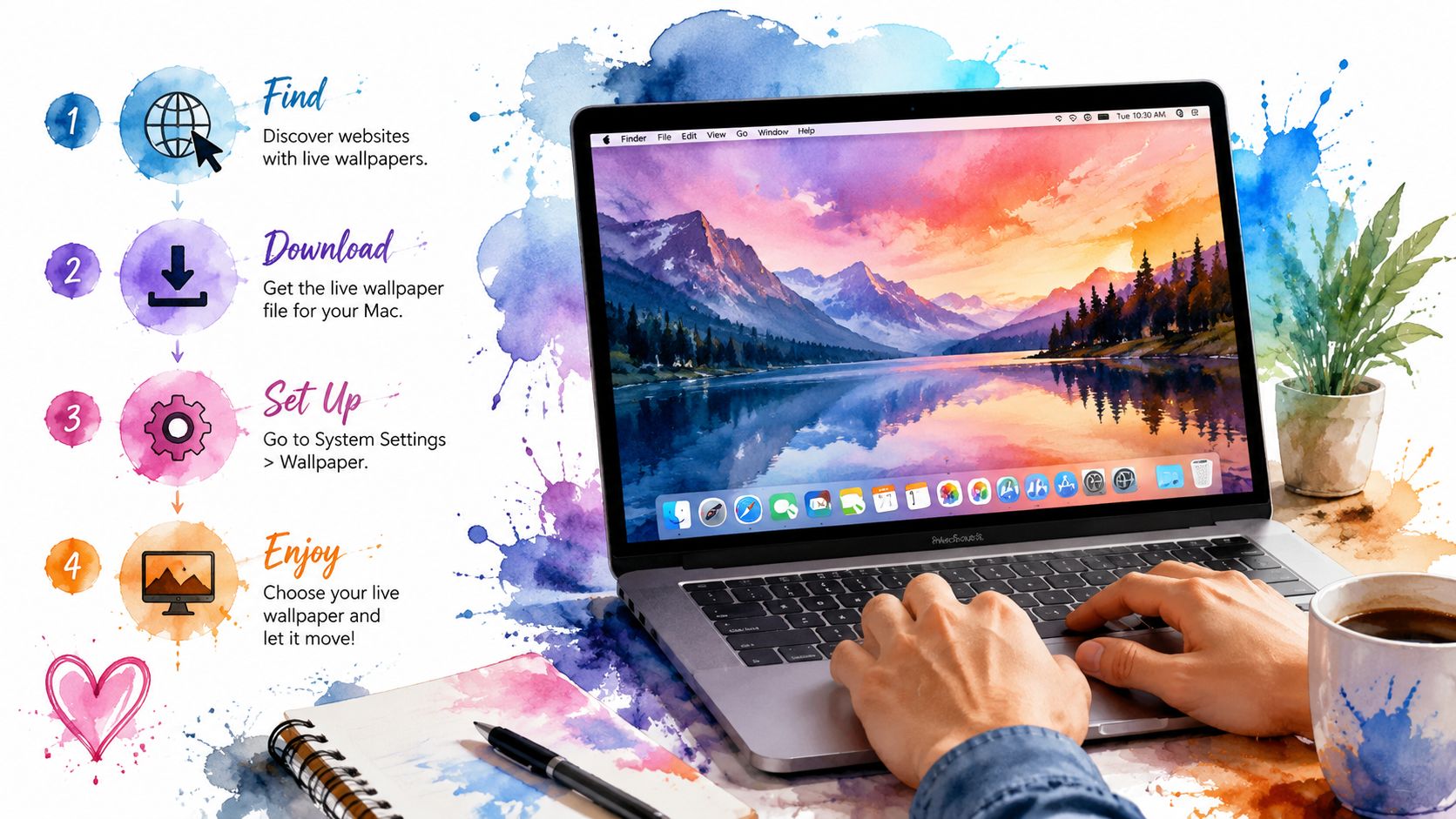
In questo consiglio pratico vi spieghiamo come utilizzare un video come sfondo del desktop sul vostro Mac.
Mac: sfondo video con VLC Media Player
Nel “VLC Media Player per macOS”, disponibile gratuitamente, basta effettuare alcune impostazioni per visualizzare il proprio video come sfondo.
- Avvia VLC Media Player, clicca su “VLC” e poi su “Preferenze”.
- Seleziona a sinistra l’opzione “Sottotitoli e OSD” e deseleziona la casella “Attiva OSD (On Screen Display)”.
- Salvate e chiudete le impostazioni affinché vengano applicate.
- Riaprite le impostazioni e, in basso a sinistra sotto “Mostra impostazioni”, cliccate sull’opzione “Tutte”.
- Passate ora alle impostazioni dell’interfaccia e espandetele. Fare clic sull’icona accanto a «Interfacce principali» per espandere anche questa sezione.
- Selezionare «macosx» e spuntare la casella «Usa come sfondo del desktop».
Impostare un video come sfondo – add-on a pagamento
Con l’add-on a pagamento per Mac “Add Movie Wallpaper” è possibile impostare video HD come sfondo.
- L’add-on dispone di una raccolta di video tra cui potete scegliere quello da impostare come sfondo. Potete però anche impostare i vostri video.
- A tal fine, cliccate su “Preferenze” e selezionate “Personalizzato” dal menu a tendina.
- Selezionate quindi il video desiderato nella finestra “Open Dialog”.
- Il software consente inoltre di regolare il volume dei video. In questo modo è possibile assegnare livelli di volume personalizzati ai propri video.
