106
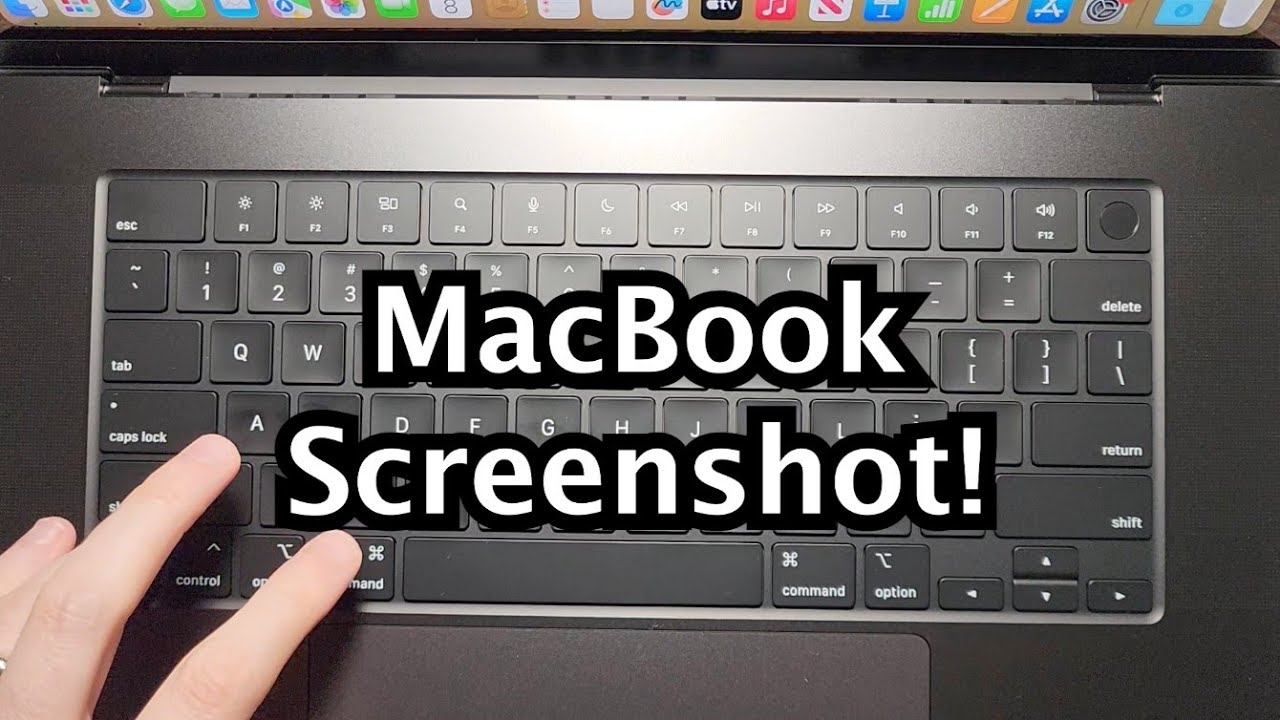
Con la giusta combinazione di tasti potete creare rapidamente screenshot sul MacBook: dallo schermo intero alle aree selezionate, fino alle singole finestre.
Come fare uno screenshot dell’intero schermo su MacBook
Che vogliate catturare un messaggio di errore, condividere una finestra o salvare una determinata area dello schermo, con il Mac è più facile di quanto pensiate. Grazie a pratiche combinazioni di tasti, potete creare uno screenshot in modo semplice e veloce.
- Per creare uno screenshot dell’intero schermo, sul MacBook premete la combinazione di tasti [Shift] + [cmd] + [3].
- Dopo lo screenshot, nell’angolo dello schermo apparirà una piccola anteprima. Cliccandoci sopra potrete modificare immediatamente lo screenshot.
- L’immagine viene salvata automaticamente sul desktop. Il nome del file conterrà la data e l’ora dell’acquisizione.
- A partire da macOS Mojave è possibile modificare la posizione di salvataggio tramite l’app Screenshot, che si apre con [Shift] + [cmd] + [5] + [5] + [5] + [5] + [5] + [5] + [5] + [5] + [5] + [5] + [5] + [5] + [5] + [5] + [5] &n
- Durante l’acquisizione, tenete inoltre premuto il tasto [Ctrl] per copiare l’immagine direttamente negli appunti e incollarla altrove.
Catturare una parte dello schermo
A volte è sufficiente fotografare solo una piccola parte dello schermo, ad esempio per informazioni specifiche o viste dettagliate.
- A tal fine, premere nuovamente la combinazione di tasti [Shift] + [cmd] + [4]. Noterete che il cursore del mouse si trasforma in un mirino.
- Fate clic e trascinate con il mouse per selezionare l’area desiderata. Per spostare la selezione, tenete semplicemente premuta la barra spaziatrice.
- Se siete soddisfatti della selezione, rilasciate il tasto del mouse o il trackpad per acquisire lo screenshot. L’immagine verrà salvata sul desktop come di consueto.
- Per annullare l’operazione, premete semplicemente il tasto [Esc].

Scattare una foto di una singola finestra o di un menu
Se desiderate scattare una foto solo di una singola finestra, con il MacBook non è affatto un problema.
- A tal fine, aprite la finestra o il menu che desiderate fotografare.
- Anche in questo caso utilizzate la combinazione di tasti [Shift] + [cmd] + [4] e tenete premuto il tasto spazio. Il cursore del mouse dovrebbe trasformarsi in un’icona a forma di fotocamera.
- Cliccate sulla finestra o sul menu desiderato per catturarlo. Lo screenshot verrà acquisito con l’ombra.
- Se non volete che appaiano le ombre delle finestre, tenete premuto il tasto Opzione mentre cliccate.
- L’immagine apparirà come di consueto sul desktop. Cliccando sulla miniatura si apriranno le opzioni di modifica, nel caso vogliate apportare delle regolazioni.
