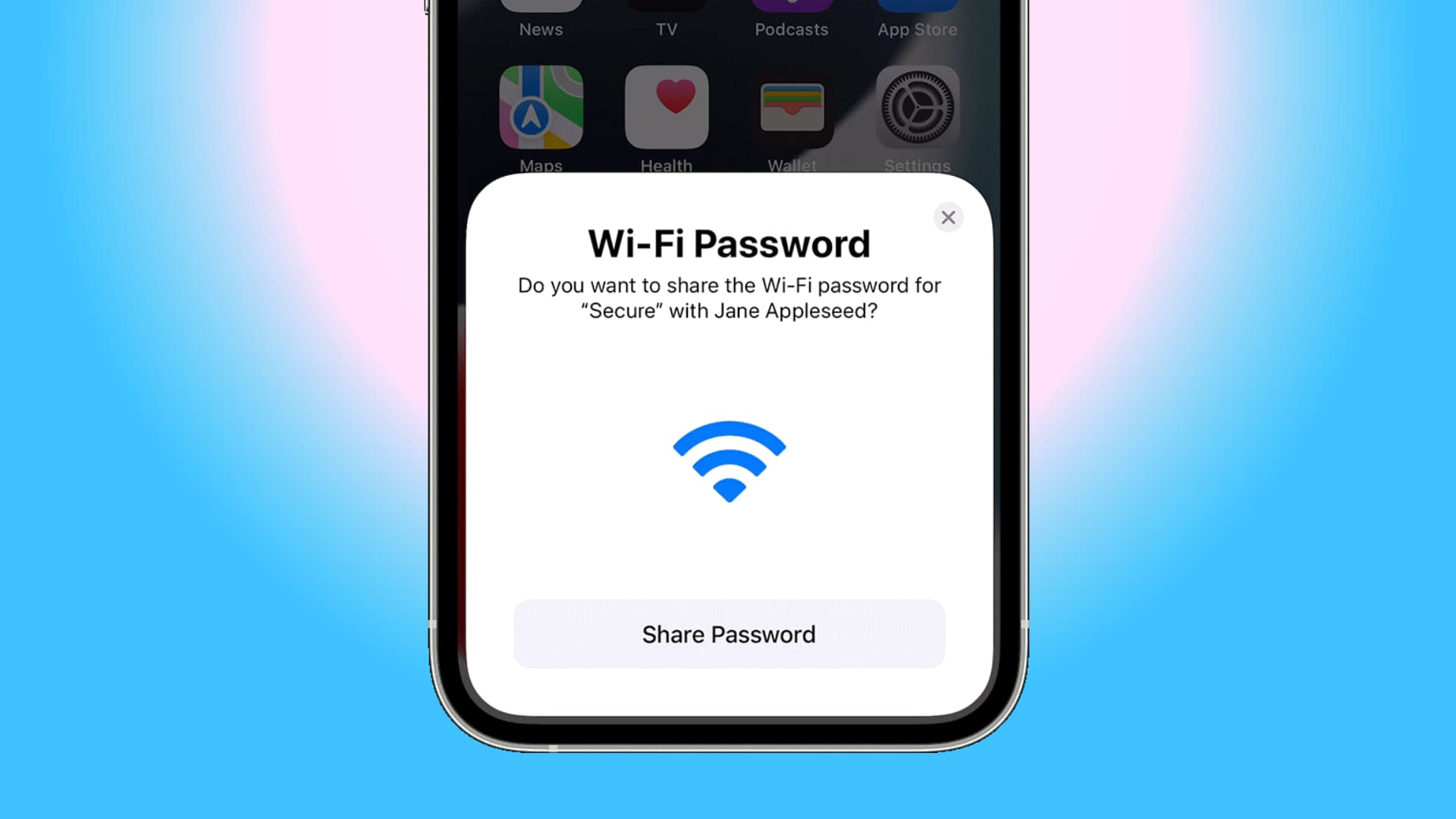
Wi-Fi na iPhonu můžete velmi snadno sdílet s jinými zařízeními. Náš návod vám krok za krokem ukáže, jaká nastavení je třeba provést, aby byl zajištěn plynulý přístup k internetu.
Jak funguje sdílení Wi-Fi na iPhonu?
Funkce sdílení Wi-Fi na iPhonu je praktický způsob, jak umožnit ostatním zařízením přístup k internetu. Zejména na cestách nebo v situacích, kdy není k dispozici běžný router , může sdílení mobilního datového připojení pomoci.
- Sdílení Wi-Fi na iPhonu je založeno na funkci hotspotu, která umožňuje sdílet mobilní datové připojení iPhonu s jinými zařízeními. Tato funkce se aktivuje v nastaveních zařízení a vyžaduje existující mobilní připojení.
- Chcete-li sdílet Wi-Fi, přejděte nejprve do „Nastavení“ svého iPhonu. Tam najdete možnost „Osobní hotspot“, pod kterou můžete tuto funkci aktivovat. Jakmile je zapnutá, mohou se ostatní zařízení připojit k síti poskytované vaším iPhonem.
- Je důležité nastavit pro hotspot bezpečné heslo, abyste zabránili neoprávněnému přístupu. Přejděte proto do nastavení osobního hotspotu a vyberte možnost „Změnit heslo“. Zadejte silné a jedinečné heslo.
- Mějte na paměti, že sdílení mobilního datového připojení může mít vliv na váš datový limit. Pravidelně proto sledujte svou spotřebu, abyste se vyhnuli neočekávaným nákladům. Používání hotspotu může také zvýšit spotřebu baterie vašeho iPhonu.
Technické požadavky pro sdílení Wi-Fi na iPhonu
Pokud nastavujete svůj iPhone jako Wi-Fi hotspot, je třeba dodržet několik technických požadavků a kroků, abyste zajistili stabilní připojení.
- Váš iPhone musí mít aktivní SIM kartu s datovým tarifem, který umožňuje sdílení připojení. Zkontrolujte podmínky svého mobilního tarifu, protože někteří operátoři účtují za používání funkce hotspotu dodatečné poplatky.
- Signál mobilní sítě by měl být stabilní, aby bylo zajištěno spolehlivé připojení k internetu. Dbejte na to, abyste se nacházeli v oblasti s dobrým pokrytím sítě, zejména pokud je připojeno více zařízení současně.
- Pravidelně aktualizujte operační systém iOS, abyste zajistili optimální využití všech funkcí. Aktualizace operačního systému často obsahují vylepšení síťové konektivity a bezpečnostní aktualizace.
- Pokud se vyskytnou problémy s připojením, restartujte iPhone nebo deaktivujte a znovu aktivujte funkci hotspotu. V některých případech může pomoci také obnovení nastavení sítě.

Kdy je sdílení Wi-Fi na iPhonu obzvláště užitečné?
Sdílení Wi-Fi přes iPhone může být užitečné v různých každodenních situacích. Nabízí flexibilní řešení pro přístup k internetu, když není k dispozici běžná Wi-Fi síť.
- Na cestách lze pomocí iPhonu nastavit hotspot a připojit tak notebooky nebo tablety k internetu, aniž byste byli odkázáni na veřejné nebo nezabezpečené Wi-Fi sítě.
- Ve venkovských oblastech nebo na místech bez širokopásmového připojení představuje iPhone rychlou alternativu pro připojení k internetu. To je obzvláště praktické pro práci z domova nebo při streamování.
- V případě výpadku domácí sítě může iPhone sloužit jako dočasná náhrada, abyste mohli zůstat produktivní nebo pokračovat v důležitých online činnostech. Měli byste však sledovat spotřebu datového objemu.
- Pro spontánní setkání nebo prezentace, při nichž je rychle potřeba přístup k internetu, nabízí iPhone jednoduchý způsob, jak umožnit přístup ostatním účastníkům.
Bezpečnostní aspekty sdílení Wi-Fi na iPhonu
Při sdílení Wi-Fi přes iPhone je třeba dbát na některé bezpečnostní aspekty, aby byla chráněna integrita dat a soukromí.
- Vyhněte se tomu, abyste hotspot zpřístupnili veřejnosti. Omezte přístup na známá zařízení a osoby, abyste zabránili zneužití a neoprávněnému přístupu.
- Vždy používejte silné a složité heslo pro hotspot. Vyhněte se jednoduchým heslům nebo těm, která lze snadno uhodnout, jako jsou data narození nebo jednoduché číselné řady.
- Deaktivujte osobní hotspot, pokud jej již nepotřebujete. Tím minimalizujete riziko, že by se k němu mohla připojit neznámá zařízení nebo že by mohlo dojít ke zneužití vašeho připojení.
- Pro zajištění dodatečné ochrany aktivujte dvoufaktorové ověřování ve svém účtu Apple. To poskytuje další úroveň zabezpečení pro případ, že by se někdo pokusil o neoprávněný přístup k vašemu zařízení.
