3
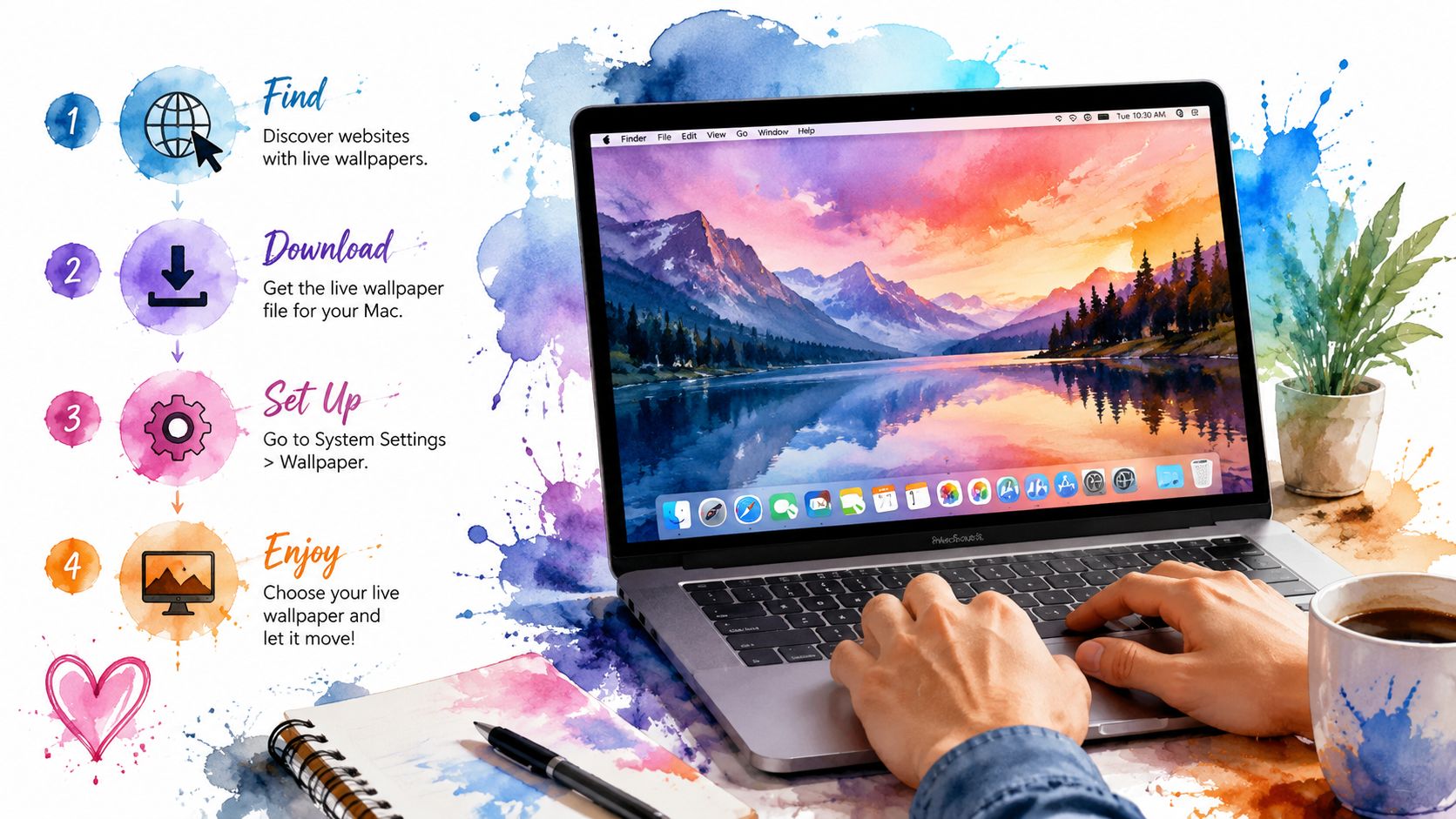
この実用的なヒントでは、Macで動画をデスクトップの壁紙として設定する方法をご紹介します。
Mac:VLC Media Player を使った動画壁紙の設定
無料の「VLC Media Player for macOS」では、いくつかの設定を行うだけで、動画を壁紙として表示できます。
- VLC Media Playerを起動し、「VLC」をクリックしてから「設定」をクリックします。
- 左側のメニューから「字幕とOSD」を選択し、「オンスクリーンディスプレイ(OSD)を有効にする」のチェックを外します。
- 設定を保存して閉じ、変更を反映させます。
- 再度設定画面を開き、左下の「設定を表示」の下にある「すべて」をクリックします。
- 次に、インターフェース設定に移動して、その項目を展開します。「メインインターフェース」の横にあるアイコンをクリックして、この設定も展開してください。
- 「macosx」を選択し、「デスクトップの背景として使用する」にチェックを入れてください。
動画を壁紙に設定 – 有料アドオン
有料のMac用アドオン「Add Movie Wallpaper」を使用すると、HD動画を壁紙として設定できます。
- このアドオンには、壁紙として設定できる動画のコレクションが用意されています。また、自分の動画を設定することも可能です。
- その場合は、「Preferences」をクリックし、ドロップダウンメニューから「Custom」を選択してください。
- その後、「Open Dialog」で希望の動画を選択してください。
- このソフトウェアでは、動画の音量を調整することも可能です。これにより、各動画に個別の音量を設定できます。
