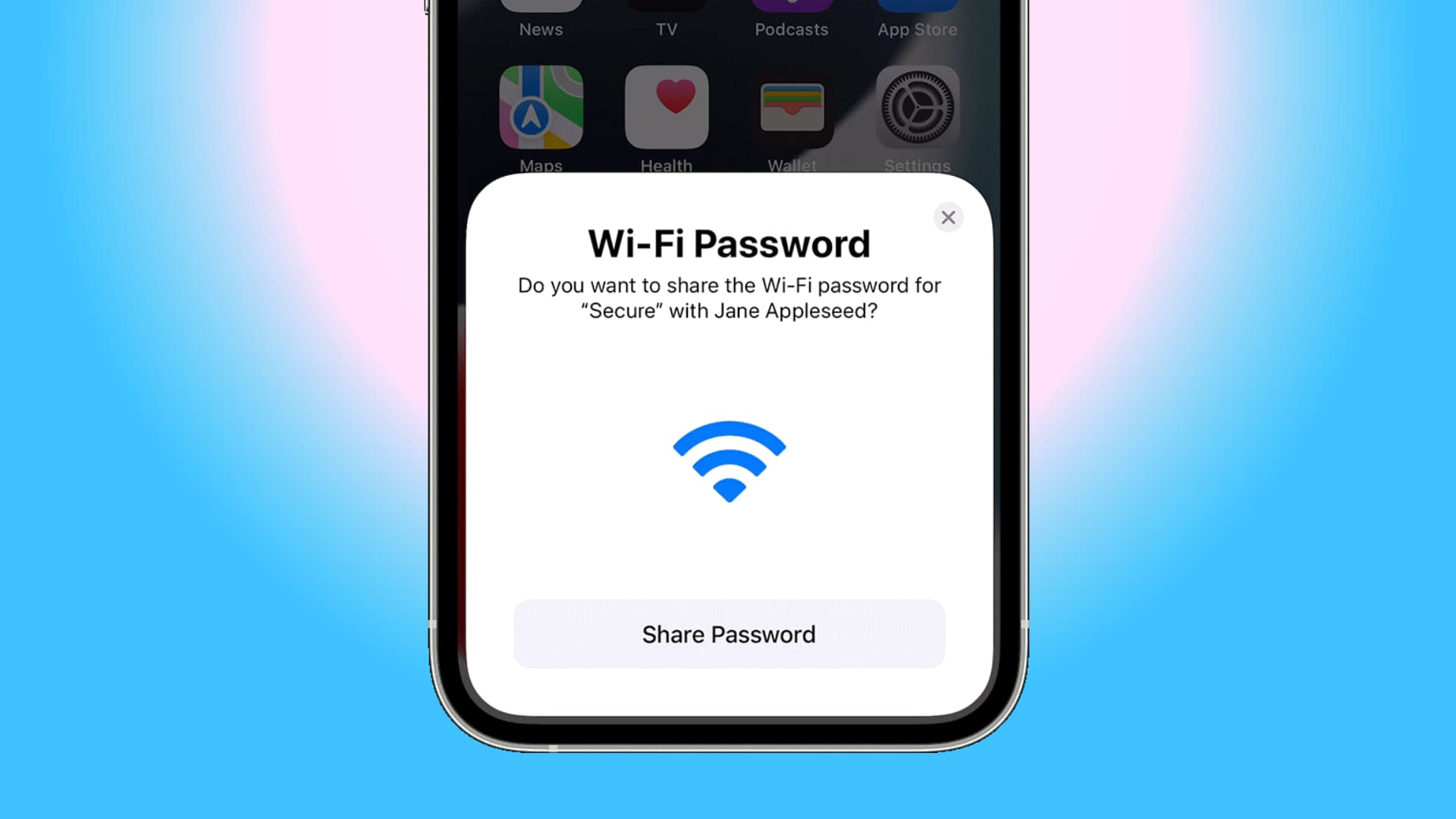
Вы можете легко поделиться Wi-Fi на iPhone с другими устройствами. В нашем руководстве шаг за шагом описано, какие настройки необходимо выполнить, чтобы обеспечить бесперебойный доступ в Интернет.
Как работает функция совместного использования Wi-Fi на iPhone?
Функция совместного использования Wi-Fi на iPhone — это удобный способ предоставить другим устройствам доступ к Интернету. Особенно в дороге или в ситуациях, когда нет обычного роутера , совместное использование мобильного подключения к Интернету может стать отличным решением.
- Совместное использование Wi-Fi на iPhone основано на функции «Точка доступа», которая позволяет делиться мобильным подключением к интернету iPhone с другими устройствами. Эта функция активируется в настройках устройства и требует наличия действующего мобильного соединения.
- Чтобы поделиться Wi-Fi, сначала перейдите в «Настройки» вашего iPhone. Там вы найдёте пункт «Личный хотспот», в котором можно включить эту функцию. Как только она будет включена, другие устройства смогут подключаться к сети, предоставляемой вашим iPhone.
- Важно установить надёжный пароль для хотспота, чтобы предотвратить несанкционированный доступ. Для этого перейдите в настройки личного хотспота и выберите «Изменить пароль». Введите надежный, уникальный пароль.
- Обратите внимание, что совместное использование мобильного подключения к интернету может повлиять на ваш трафик. Поэтому регулярно следите за потреблением, чтобы избежать непредвиденных расходов. Использование хотспота также может увеличить расход заряда аккумулятора вашего iPhone.
Технические требования для использования iPhone в качестве точки доступа Wi-Fi
При настройке вашего iPhone в качестве точки доступа Wi-Fi необходимо учитывать некоторые технические требования и шаги, чтобы обеспечить стабильное соединение.
- Ваш iPhone должен иметь активную SIM-карту с тарифным планом, допускающим тетеринг. Ознакомьтесь с условиями вашего тарифного плана, так как некоторые операторы взимают дополнительную плату за использование функции хотспота.
- Сигнал сотовой связи должен быть стабильным, чтобы обеспечить надёжное подключение к Интернету. Убедитесь, что вы находитесь в зоне с хорошим покрытием сети, особенно если одновременно подключено несколько устройств.
- Регулярно обновляйте операционную систему iOS, чтобы обеспечить оптимальную работу всех функций. Обновления операционной системы часто содержат улучшения сетевого подключения и обновления безопасности.
- Если возникают проблемы с подключением, перезагрузите iPhone или отключите и снова включите функцию «Точка доступа». В некоторых случаях может помочь сброс настроек сети.

Когда совместное использование Wi-Fi на iPhone особенно полезно?
Совместное использование Wi-Fi через iPhone может пригодиться в различных повседневных ситуациях. Это гибкое решение для доступа к Интернету, когда обычная сеть Wi-Fi недоступна.
- В путешествиях с помощью iPhone можно настроить точку доступа, чтобы обеспечить ноутбуки или планшеты подключением к Интернету, не полагаясь на общественные или небезопасные Wi-Fi-сети.
- В сельских районах или в местах, где отсутствует широкополосный доступ, iPhone представляет собой быструю альтернативу для выхода в Интернет. Это особенно удобно для работы из дома или просмотра потокового контента.
- В случае сбоев в работе домашней сети iPhone может служить временной заменой, позволяя сохранить продуктивность или продолжить важные онлайн-деятельности. При этом, однако, следует следить за объемом используемого трафика.
- Для спонтанных встреч или презентаций, когда требуется быстрый доступ к Интернету, iPhone предлагает простой способ предоставить доступ другим участникам.
Аспекты безопасности при предоставлении доступа к Wi-Fi через iPhone
Существует ряд аспектов безопасности, которые следует учитывать при предоставлении доступа к Wi-Fi через iPhone, чтобы защитить целостность данных и конфиденциальность.
- Не делайте точку доступа общедоступной. Ограничьте доступ только знакомыми устройствами и людьми, чтобы предотвратить злоупотребления и несанкционированный доступ.
- Всегда используйте надежный и сложный пароль для точки доступа. Избегайте простых паролей или таких, которые легко угадать, например даты рождения или простые числовые последовательности.
- Отключайте личный хотспот, когда он больше не нужен. Так вы минимизируете риск подключения неизвестных устройств или злоупотребления вашим подключением.
- Включите двухфакторную аутентификацию в своей учетной записи Apple, чтобы обеспечить дополнительную защиту. Это создаст дополнительный уровень безопасности на случай, если кто-то попытается получить несанкционированный доступ к вашему устройству.
