2
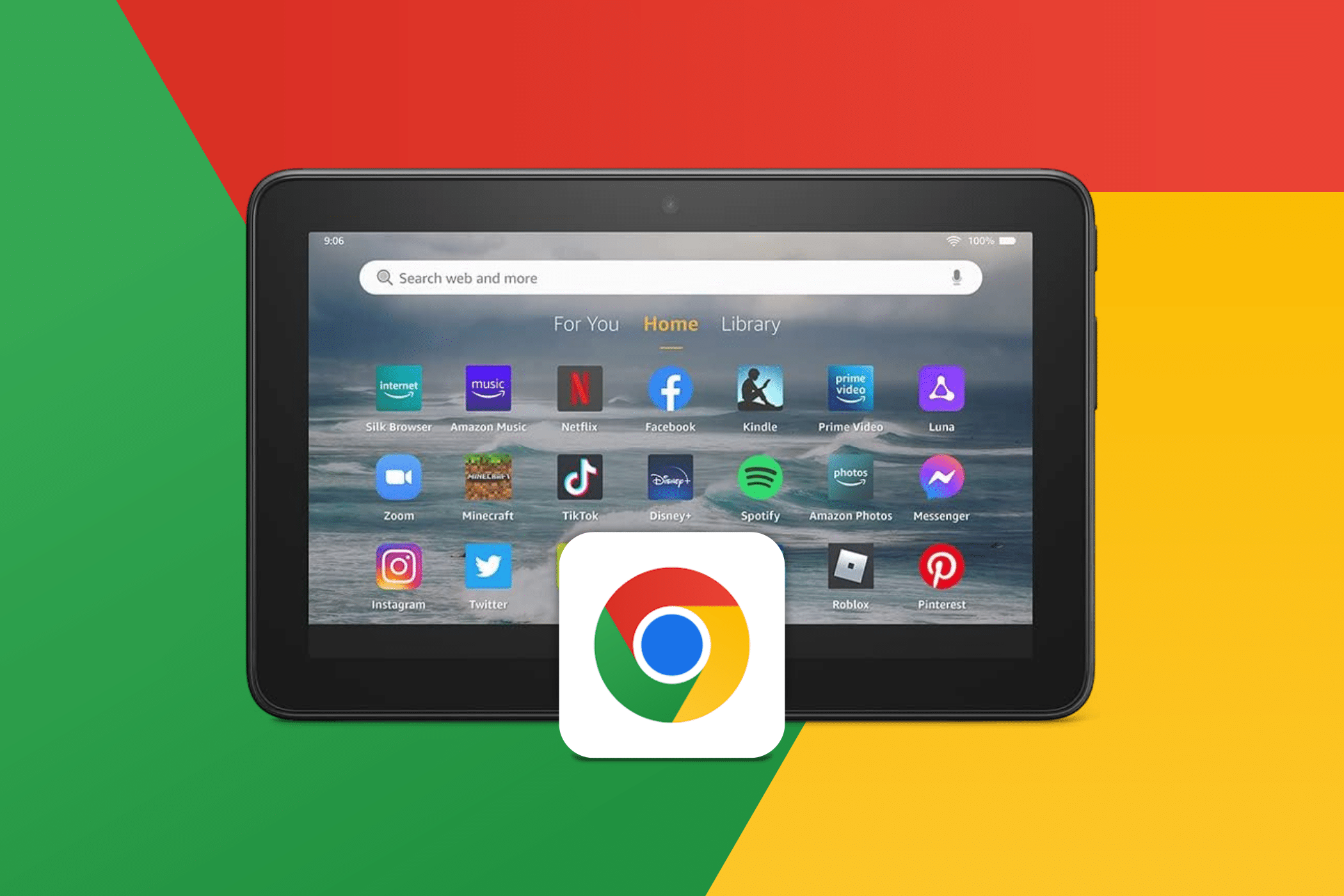
На самом деле вы могли бы без проблем установить Google Chrome на свой Kindle Fire HD, если бы этот браузер был доступен в Amazon App Store. Мы покажем вам, как всё же установить браузер на планшет Amazon с помощью сайдлоада.
Пошаговая инструкция по установке Chrome на Kindle Fire
Даже если Amazon не предлагает определённые приложения в своём App Store, их всё равно можно установить:
- Для этого в настройках в подразделе «Устройство» необходимо поставить галочку напротив пункта «Разрешить установку приложений».
- Затем вам понадобится приложение ES File Explorer из Amazon App Store, чтобы получить доступ ко всем файлам на вашем Kindle Fire HD.
- Затем загрузите APK-файл браузера Chrome с нашей страницы загрузок — лучше всего прямо на ваш Kindle Fire. В противном случае вам придётся перенести загруженный файл с ПК на планшет через USB-кабель.
- С помощью ES File Explorer перейдите к APK-файлу Chrome и нажмите на него.
- Вам необходимо подтвердить открывшееся окно установки. После короткой установки вы сможете использовать браузер Google на своём планшете Amazon.