220
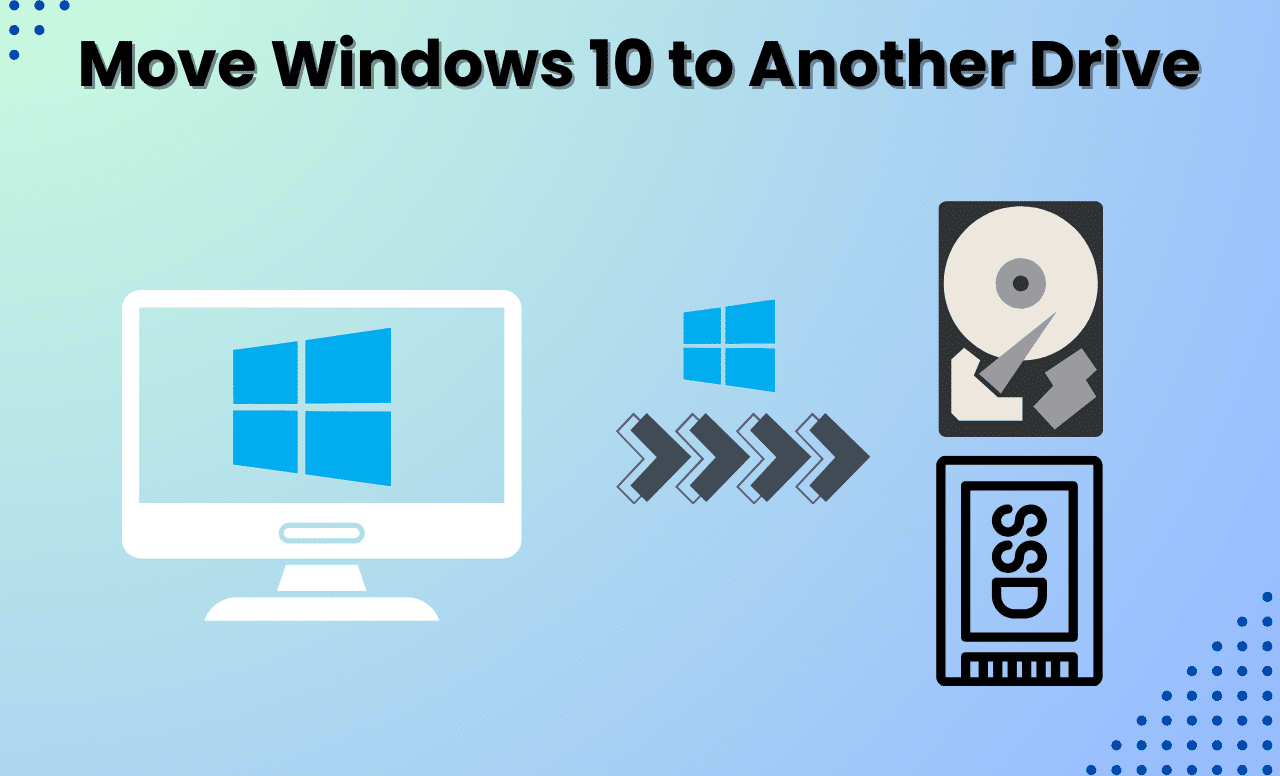
将 Windows 10 迁移到新硬盘是一项需要精准操作和周密规划的任务——但只要使用正确的工具并遵循清晰的指引,即可顺利完成迁移,既不会丢失数据,也不会遇到启动问题。
将 Windows 10 迁移到新硬盘:确保迁移顺畅的准备工作
成功的关键在于细致周密的准备。请勿跳过此步骤,否则可能会导致后续出现错误提示或系统无法启动。
- 检查硬盘兼容性:请预先在“磁盘管理”工具(Windows 键 + X > 磁盘管理)中初始化新硬盘。为避免启动问题,请选择与旧硬盘相同的分区样式(MBR 或 GPT)。新硬盘的容量不一定必须大于旧硬盘。关键在于系统分区的已占用空间必须能容纳在目标硬盘上。如 EaseUS Partition Master 或 AOMEI Partition Assistant 等工具,可在需要时帮助您缩小或扩展分区。
- 备份所有关键数据: 使用 Macrium Reflect Free 或 Windows 自带的备份功能,对旧硬盘进行完整备份。将备份文件保存到外部存储介质上。警告:克隆过程中,目标硬盘上的所有数据都将被覆盖。因此,如果新硬盘已被使用过,请务必预先备份其上的现有文件。
- 选择合适的软件:现代工具如 EaseUS Partition Master 或 AOMEI Partition Assistant 提供了“操作系统迁移”等专用功能。这些功能可自动优化操作系统的迁移过程,并确保新硬盘仍可正常启动。如果使用同一品牌的设备,厂商专属工具(例如 三星数据迁移 用于 SSD)是理想的选择——它们通常能更精确地调整分区和固件设置。
分步指南:克隆、安装与优化
现在进入实践环节:从物理连接硬盘到首次成功启动——以下是具体操作步骤。
- 使用 SATA 数据线(台式机)或 USB 转 SATA 适配器(笔记本电脑)连接目标硬盘。打开“磁盘管理”以检查硬盘是否被识别。
- 如有必要,请将硬盘格式化为与源硬盘相同的文件系统(通常为 NTFS)。
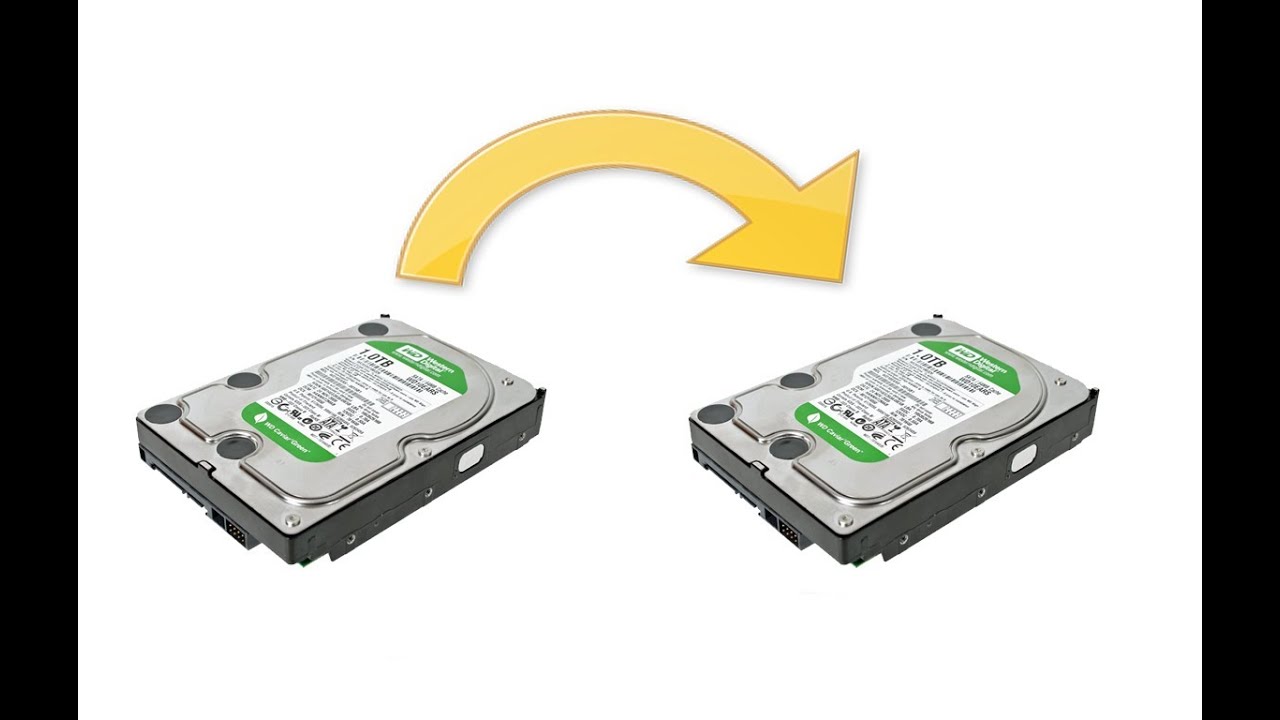
- 打开克隆软件(例如 EaseUS),并选择“操作系统迁移”或“系统克隆”功能。这将仅复制系统分区,避免复制多余数据。
- 如果目标硬盘容量较小,请禁用“逐扇区复制”选项。只要有足够的存储空间,软件会自动调整分区。
- 确认操作并等待软件完成整个过程。请勿中断该过程——否则可能会损坏两块硬盘。
- 关闭电脑,拔掉所有线缆,并拆下旧硬盘。安装新硬盘——如果是笔记本电脑,建议使用防静电螺丝刀以避免损坏。
- 启动电脑,并反复按 F2/F12/Del键进入 BIOS/UEFI。将新硬盘设置为主要启动盘。
- 如果 Windows 无法启动,请从 Windows 安装介质(USB/DVD)启动,并通过“疑难解答 > 启动修复”修复启动配置。
- 请检查 Windows 激活状态。Windows 10 通常会将许可证与硬件绑定。若发生重大变更(如更换硬盘),可能需要通过 设置 > 更新与安全 > 激活 进行手动重新激活。
- 对新硬盘进行优化。& nbsp;对于 SSD,请通过命令提示符执行 TRIM (在管理员模式下输入“defrag /O /U /V”),以保持性能。使用磁盘清理工具删除克隆过程中产生的冗余临时文件。
- 请安全处置旧硬盘。 在出售或回收硬盘之前,请使用DBAN等工具对敏感数据进行覆盖擦除。仅简单删除是不够的——已删除的文件很容易被恢复。
