580
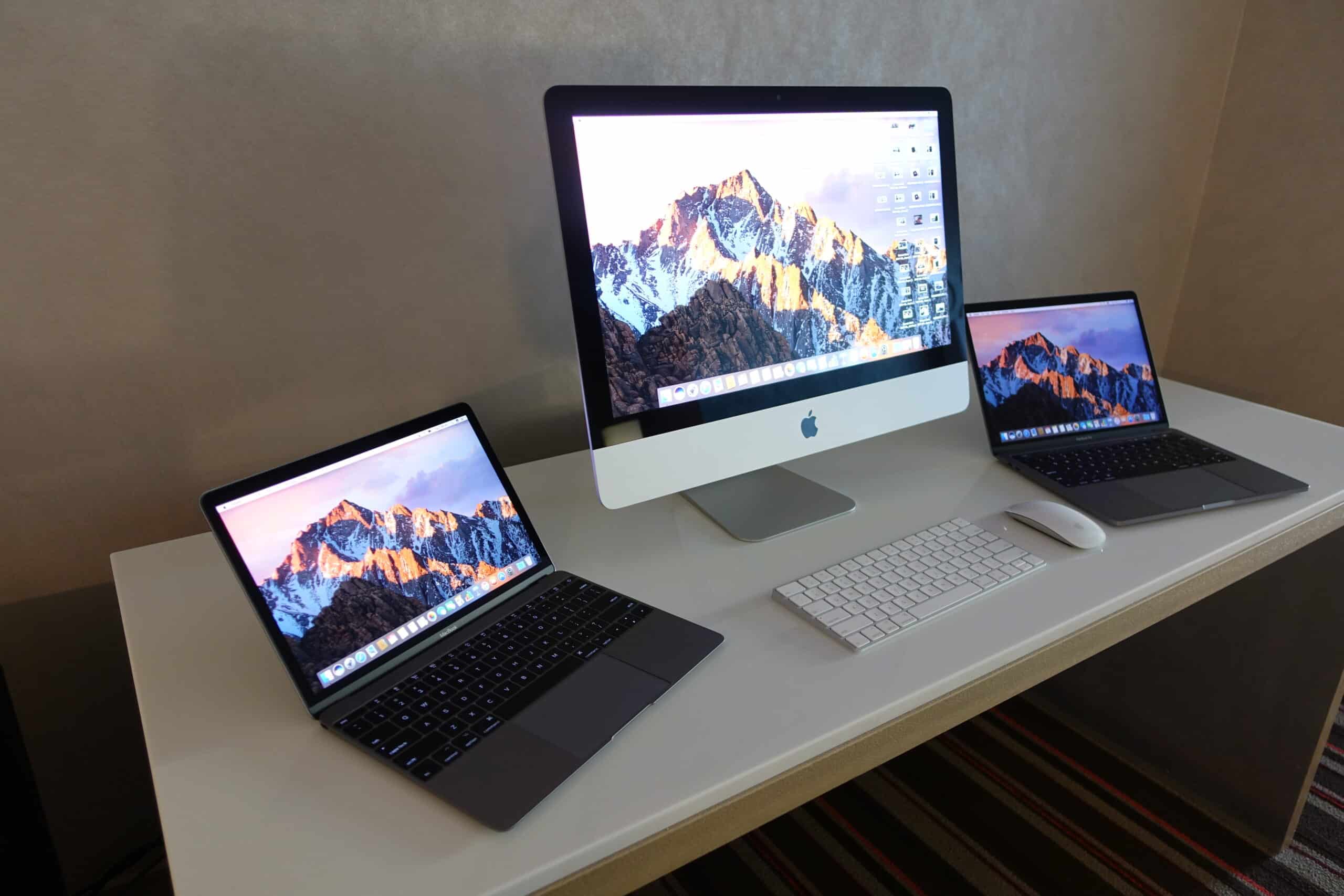
Если вы хотите продать свой MacBook или iMac, вам следует сбросить настройки устройства до заводских настроек. Таким образом вы удалите все личные данные с компьютера.
Сброс настроек iMac / MacBook до заводских настроек — подготовка
Прежде чем сбросить настройки MacBook или iMac до заводских настроек, обязательно создайте резервную копию, например, с помощью Time Machine.
- iTunes: В версиях macOS до Catalina необходимо выйти из iTunes, запустив iTunes и перейдя в «Аккаунт -> Авторизации -> «Отменить авторизацию этого компьютера». Введите свой Apple ID и пароль и нажмите «Отменить авторизацию».
- iCloud: Затем выйдите из iCloud. Если у вас установлена macOS Ventura, щелкните значок яблока в меню и выберите «Системные настройки». Щелкните «Apple ID», а затем внизу справа выберите «Выйти». В macOS Monterey, macOS Big Sur или macOS Catalina нажмите «Apple ID» в системных настройках, затем нажмите «Обзор» и «Выйти» в боковой панели. В более старых версиях macOS нажмите «iCloud» в системных настройках, а затем «Выйти».
- iMassage: Запустите приложение «Сообщения» и выберите в меню «Сообщения -> Настройки». Нажмите «iMessage», а затем «Выйти».
- NVRAM: Наконец, сбросьте NVRAM, чтобы удалить пользовательские настройки из оперативной памяти. Для этого при включении iMac или MacBook одновременно нажмите и удерживайте клавиши [alt] + [cmd] + [P] + [R] в течение примерно 20 секунд.
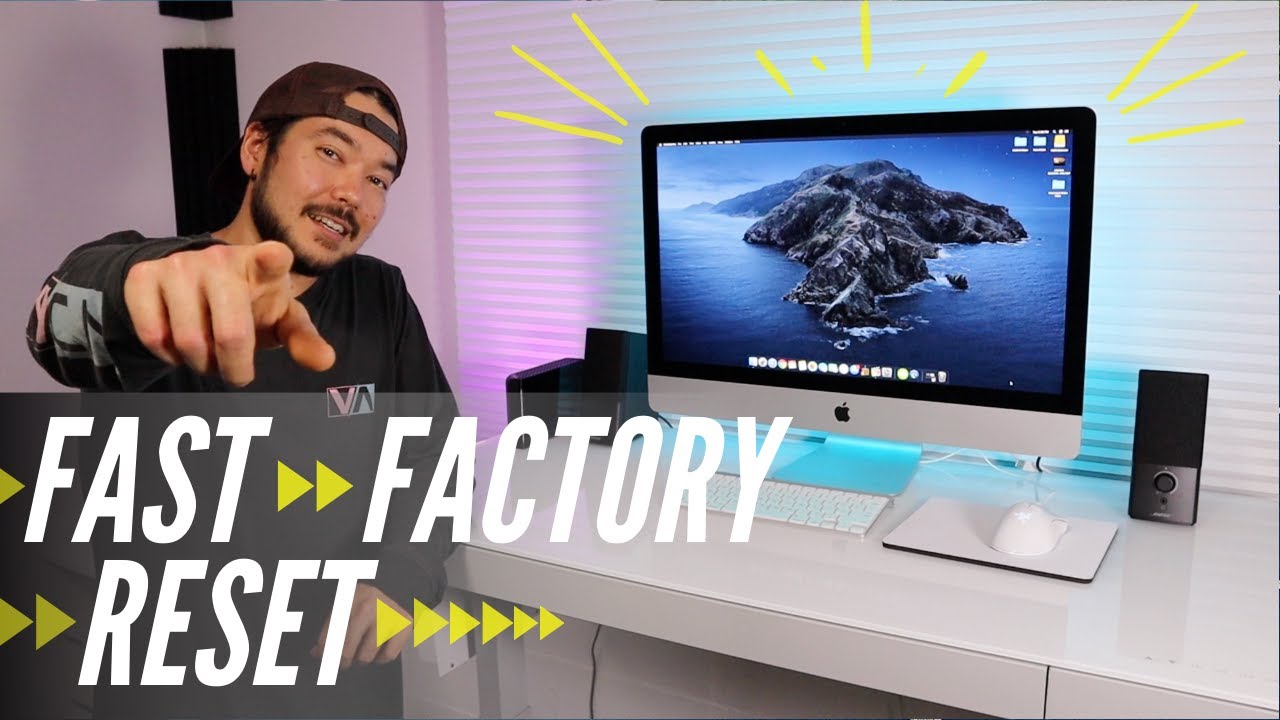
Сброс настроек iMac / MacBook до заводских настроек
После завершения подготовительных работ вы можете сбросить настройки MacBook или iMac до заводских настроек.
- Для сброса настроек компьютера необходимо подключиться к Интернету. Затем запустите Mac, нажав на значок Apple и «Перезагрузить». При этом удерживайте нажатыми клавиши [⌘] и [R].
- При перезагрузке отобразится меню, выберите «Утилита диска» и нажмите «Продолжить».
- На следующем шаге вам необходимо определить ваш стартовый том. Если вы не переименовали его, он будет называться «Macintosh HD». Выделите стартовый том и нажмите «Удалить».
- В меню «Формат» выберите «Mac OS Extended (Journaled)». При желании вы можете присвоить тому новый имя. Нажав «Стереть», вы запустите процесс форматирования жесткого диска.
- Затем выберите «Утилита дискового обслуживания > Завершить утилиту дискового обслуживания».
- Поскольку вы подключены к Интернету, теперь вы можете переустановить операционную систему. Для этого нажмите «Переустановить Mac OS X» и «Продолжить».
- Загрузка и установка операционной системы может занять некоторое время. После этого ваш компьютер будет сброшен к заводским настройкам.
