120
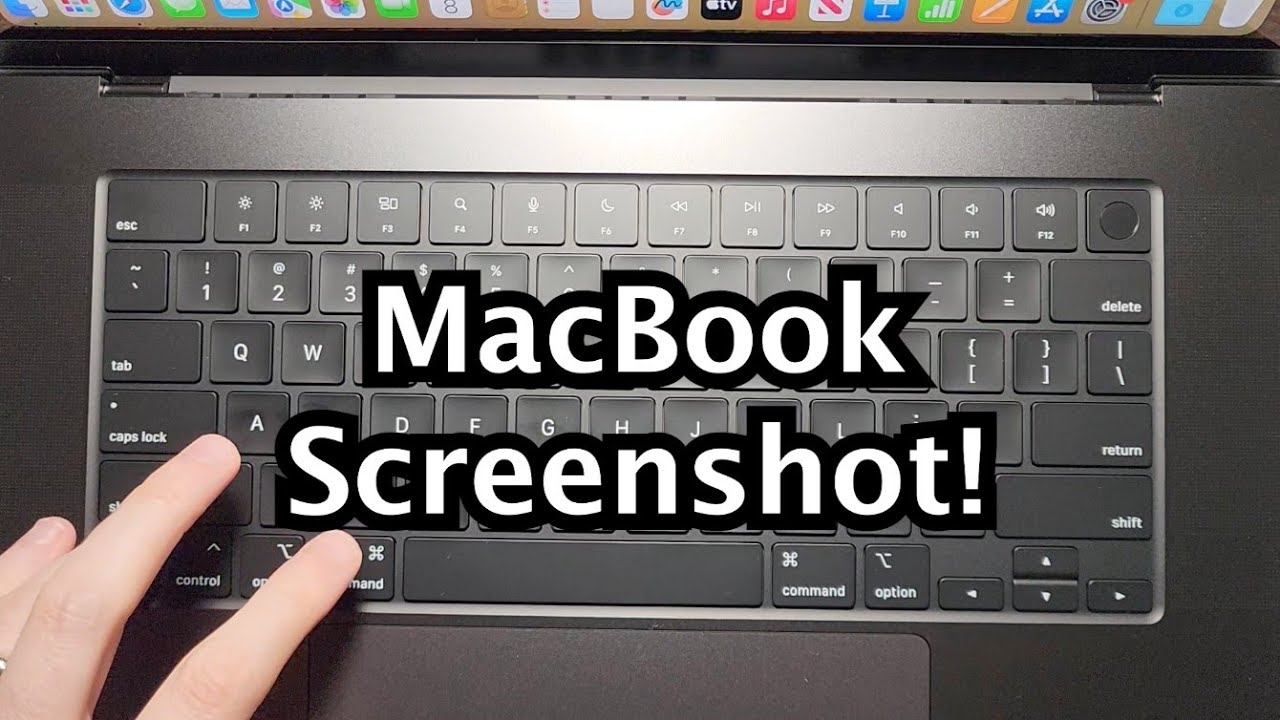
С помощью правильной комбинации клавиш вы можете быстро делать скриншоты на MacBook — от всего экрана до выбранных областей и отдельных окон.
Как сделать скриншот всего экрана на MacBook
Независимо от того, хотите ли вы запечатлеть сообщение об ошибке, поделиться окном или сохранить определенную область экрана — на Mac это проще, чем вы думаете. Благодаря удобным сочетаниям клавиш вы можете быстро и легко сделать скриншот.
- Чтобы сделать скриншот всего экрана, нажмите на MacBook комбинацию клавиш [Shift] + [cmd] + [3].
- После съемки в углу экрана появится небольшое предварительное изображение. Нажав на него, вы можете сразу же отредактировать скриншот.
- Изображение автоматически сохраняется на рабочем столе. Имя файла будет содержать дату и время создания снимка.
- Начиная с macOS Mojave вы можете изменить место сохранения с помощью приложения «Скриншоты», которое открывается с помощью [Shift] + [cmd] + [5] .
- Кроме того, во время съемки удерживайте нажатой клавишу [Ctrl], чтобы скопировать изображение прямо в буфер обмена и вставить его в другое место.
Сделать снимок части экрана
Иногда достаточно сфотографировать лишь небольшую часть экрана — например, для получения конкретной информации или просмотра деталей.
- Для этого снова нажмите комбинацию клавиш [Shift] + [cmd] + [4]. После этого вы заметите, что курсор мыши превратится в перекрестие.
- Щелкните и перетащите мышью, чтобы выделить нужную область. Чтобы переместить выделение, просто удерживайте нажатой клавишу пробела.
- Если вы удовлетворены своим выбором, отпустите кнопку мыши или трекпад, чтобы сделать снимок экрана. Изображение будет сохранено на рабочем столе, как обычно.
- Чтобы отменить действие, просто нажмите клавишу [Esc].

Сделать снимок одного окна или меню
Если вы хотите сфотографировать только одно окно, на MacBook это тоже не проблема.
- Для этого откройте окно или меню, которое хотите сфотографировать.
- Здесь также используйте комбинацию клавиш [Shift] + [cmd] + [4] и удерживайте нажатой клавишу пробела. Курсор мыши должен при этом превратиться в значок камеры.
- Щелкните по нужному окну или меню, чтобы сделать его снимок. Снимок экрана будет сделан с тенью.
- Если вы не хотите, чтобы на снимке отображалась тень окна, удерживайте клавишу Option во время щелчка.
- Изображение появится на рабочем столе, как обычно. Щелчок по миниатюре откроет параметры редактирования, если вы захотите внести изменения.
