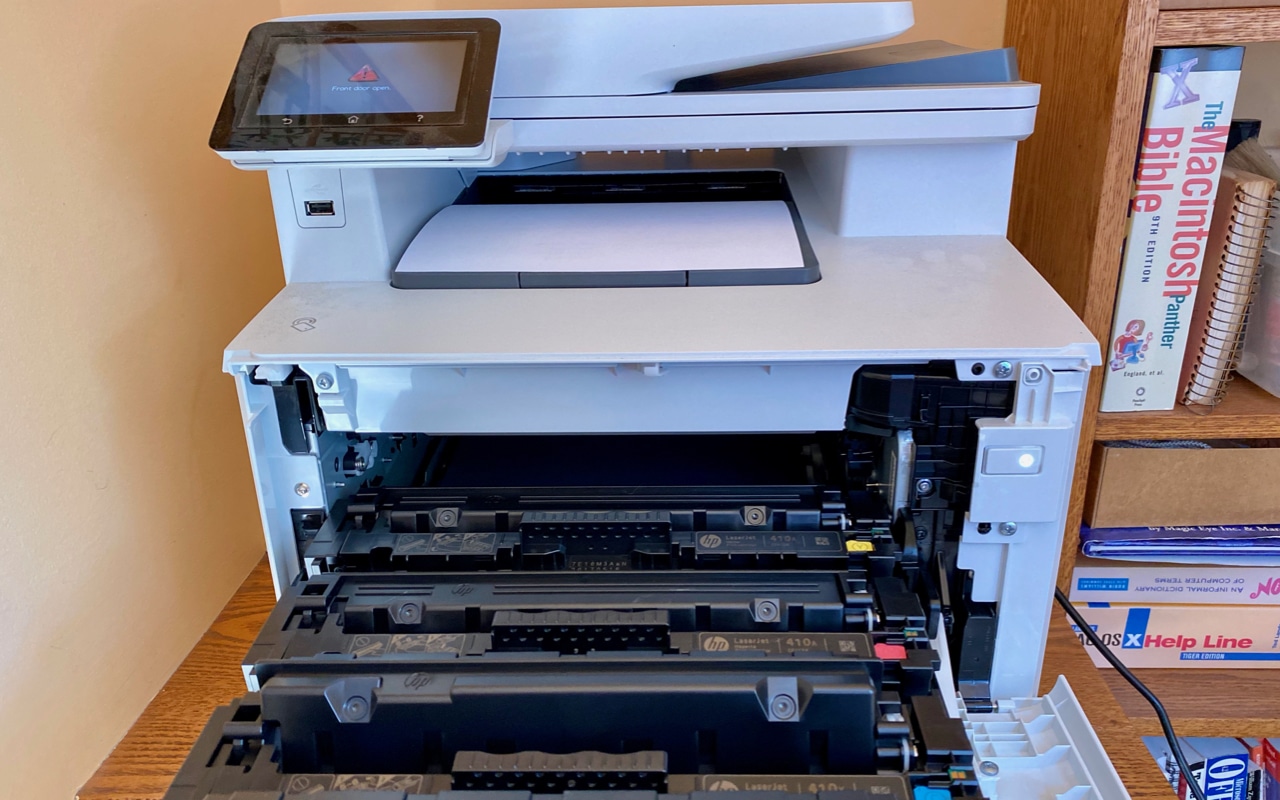
Если Mac OS больше не распознает ваш принтер, чаще всего в этом виноваты драйверы устройства. В этом практическом совете мы расскажем, как устранить эту проблему.
Шаг 1: Проверьте все подключения
Прежде чем тратить время на поиск неисправности, сначала проверьте подключения принтера к вашему Mac.
- Убедитесь, что принтер включен и подключен к вашему Mac.
- В случае сетевого принтера причиной проблемы может быть неисправное Wi-Fi-соединение. В этом случае подключите принтер к сети заново.
Шаг 2: Совместим ли принтер с Mac OS?
На своём веб-сайте компания Apple предоставляет постоянно обновляемый список поддерживаемых принтеров. Вам понадобится только номер модели вашего устройства — его обычно можно найти на нижней стороне или внутри принтера.
- Откройте список Apple и запустите функцию поиска в браузере с помощью комбинации клавиш [CMD] + [F]. Теперь введите номер модели вашего устройства. Браузер автоматически перейдет к соответствующим записям в списке.
- Если ваш принтер есть в списке, вы сразу сможете увидеть функции драйвера принтера. В трех правых столбцах вы увидите буквы «D», «F» или «S». В зависимости от буквы вы сможете с помощью вашего устройства и Mac «печатать», «отправлять по факсу» или «сканировать». Если вы не нашли свою модель в списке, это означает, что Mac OS официально не поддерживает ваше оборудование.
- По конкретным вопросам лучше всего обратиться к производителю вашего принтера.

Шаг 3: Обновление программного обеспечения принтера на Mac
Если, несмотря на наличие записи в списке, вам не удается установить соединение с принтером, вам следует обновить систему. Ведь с каждым обновлением программного обеспечения Apple также предоставляет новые драйверы для принтеров.
- Щелкните логотип Apple в левом верхнем углу панели инструментов.
- Откройте пункт «Обновление программного обеспечения», чтобы увидеть все доступные обновления для вашей системы.
- Нажав «Обновить», вы загрузите последнюю версию macOS. Затем установите новую версию системы — при этом ваш Mac перезагрузится.
- После этого вы можете в настройках в разделе «Принтеры» выполнить поиск новых принтеров. Ваше подключенное устройство теперь должно быть распознано.
Шаг 4: Сброс настроек системы печати — как это сделать
Если вам не удаётся установить соединение, несмотря на актуальное программное обеспечение и совместимый принтер, необходимо сбросить настройки системы печати. Для этого удалите все установленные принтеры и добавьте их заново:
- Откройте в настройках раздел «Печать и факс». Щелкнув правой кнопкой мыши по списку установленных принтеров, вызовите функцию «Сброс».
- Закройте появившееся предупреждение, нажав «ОК». После этого Mac OS сбросит настройки системы печати; список принтеров должен быть пустым.
- Нажав на значок «+» в левом нижнем углу, вы сможете снова добавить свой принтер из списка доступных устройств и использовать его.
