464
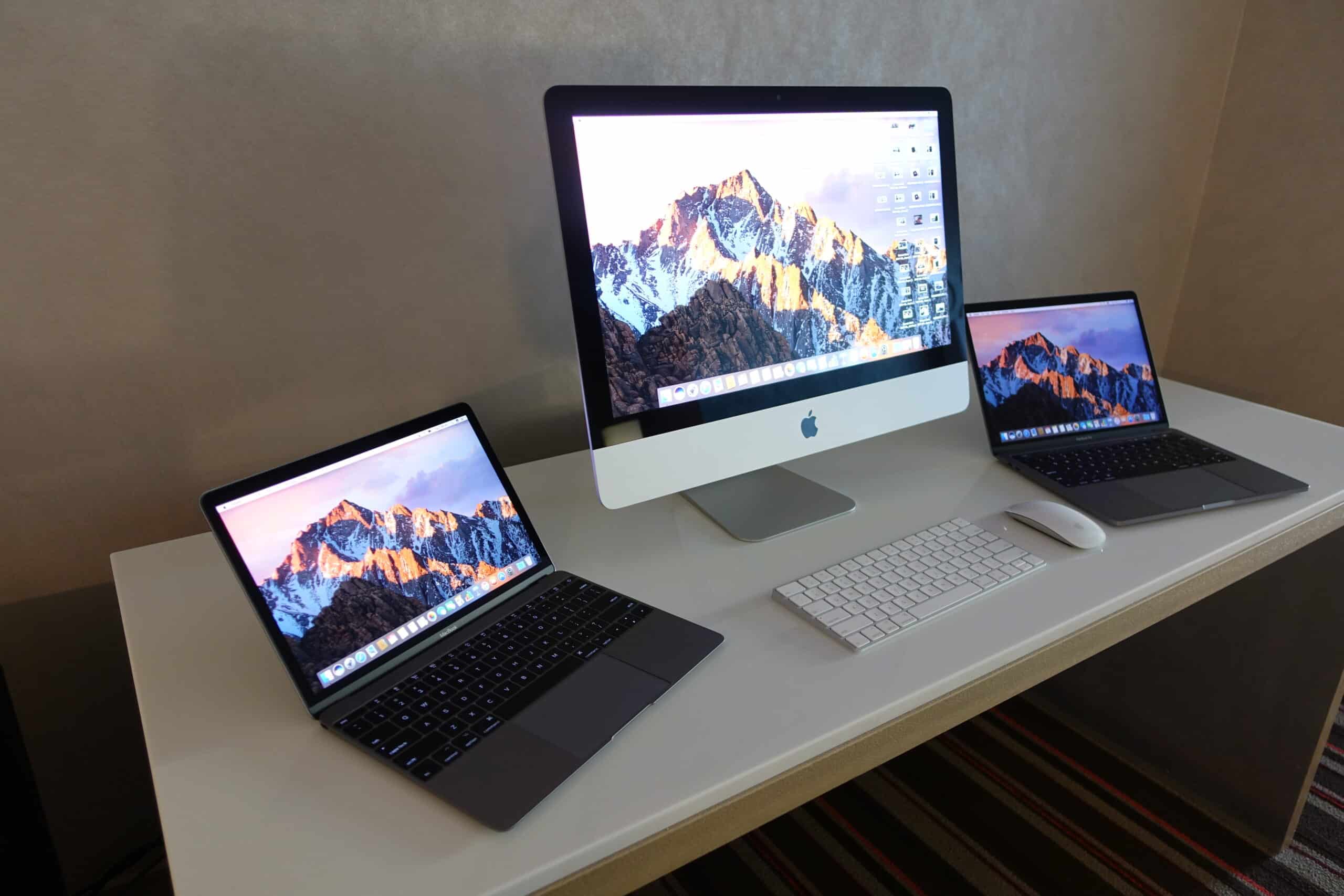
Pokud chcete prodat svůj MacBook nebo iMac, měli byste zařízení obnovit do továrního nastavení. Tím smažete všechna osobní data z počítače.
Obnovení továrního nastavení iMacu / MacBooku – přípravy
Než obnovíte tovární nastavení svého MacBooku nebo iMacu, nezapomeňte vytvořit zálohu, například pomocí Time Machine.
- iTunes: U verzí macOS starších než Catalina se musíte odhlásit z iTunes tak, že spustíte iTunes a přejdete do „Účet -> Autorizace -> „Odejmout autorizaci tohoto počítače“. Zadejte své Apple ID a heslo a klikněte na „Odejmout autorizaci“.
- iCloud: Poté se odhlaste z iCloudu. Pokud máte nainstalovaný macOS Ventura, klikněte v nabídce na ikonu jablka a vyberte „Systémové nastavení“. Klikněte na „Apple ID“ a poté v pravé dolní části vyberte „Odhlásit se“. V macOS Monterey, macOS Big Sur nebo macOS Catalina klikněte v systémových nastaveních na „Apple ID“, poté v postranní liště na „Přehled“ a „Odhlásit se“. Ve starších verzích macOS klikněte v systémových nastaveních na „iCloud“ a poté na „Odhlásit se“.
- iMassage: Spusťte aplikaci „Zprávy“ a v nabídce vyberte „Zprávy -> Nastavení“. Klikněte na „iMessage“ a poté na „Odhlásit se“.
- NVRAM: Nakonec resetujte NVRAM, abyste vymazali uživatelská nastavení z paměti. K tomu musíte při zapnutí iMacu nebo MacBooku podržet současně stisknuté klávesy [alt] + [cmd] + [P] + [R] po dobu asi 20 sekund.
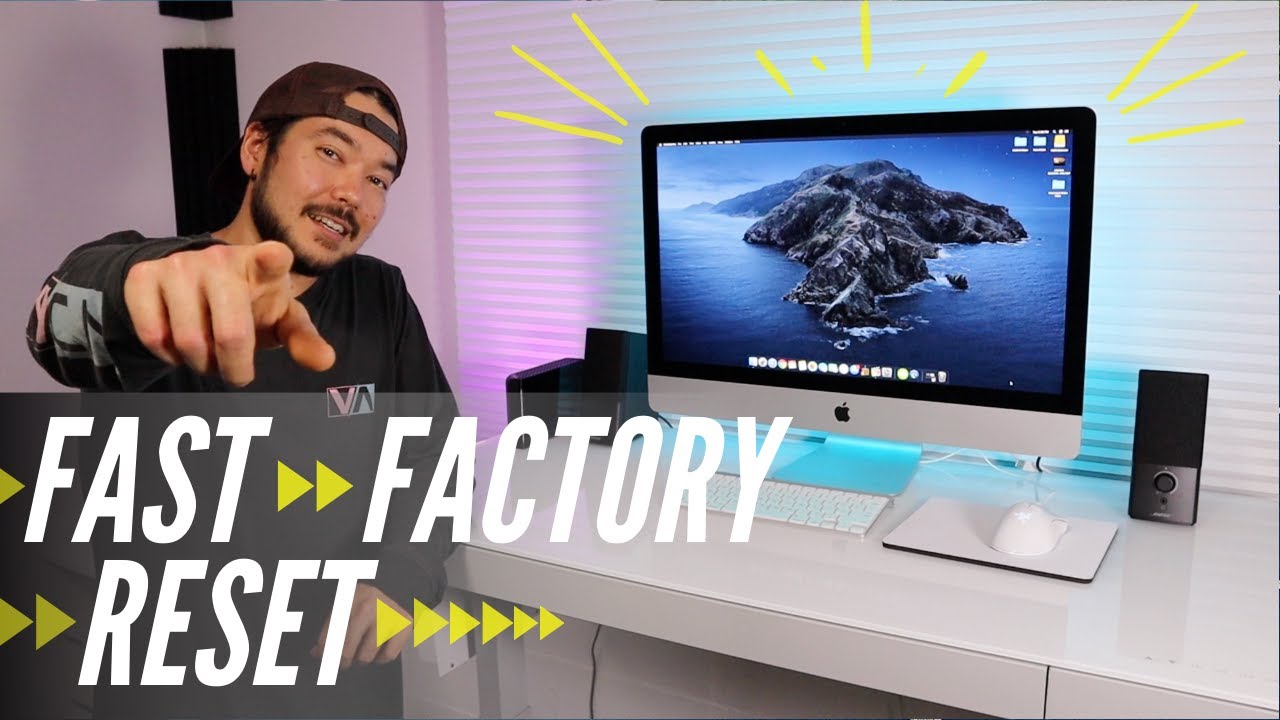
Obnovení továrního nastavení iMacu / MacBooku
Po dokončení přípravných prací můžete obnovit tovární nastavení MacBooku nebo iMacu.
- Abyste mohli počítač obnovit, musíte být připojeni k internetu. Poté spusťte Mac pomocí ikony jablka a „Restartovat“. Přitom podržte stisknutou klávesovou zkratku [⌘] a [R].
- Po restartu se zobrazí nabídka, kde vyberte „Diskové nástroje“ a poté klikněte na „Pokračovat“.
- V dalším kroku musíte zjistit svůj spouštěcí svazek. Pokud jste jej nepřejmenovali, nese název „Macintosh HD“. Označte spouštěcí svazek a klikněte na „Smazat“.
- V nabídce „Formát“ vyberte „Mac OS Extended (Journaled)“. Pokud chcete, můžete svazku přiřadit nový název. Kliknutím na „Smazat“ spustíte proces a pevný disk bude naformátován.
- Poté vyberte „Disk Utility > Ukončit Disk Utility“.
- Jelikož jste připojeni k internetu, můžete nyní přeinstalovat operační systém. Klikněte na „Přeinstalovat Mac OS X“ a „Pokračovat“.
- Stažení a instalace operačního systému může chvíli trvat. Poté bude váš počítač obnoven do továrního nastavení.
