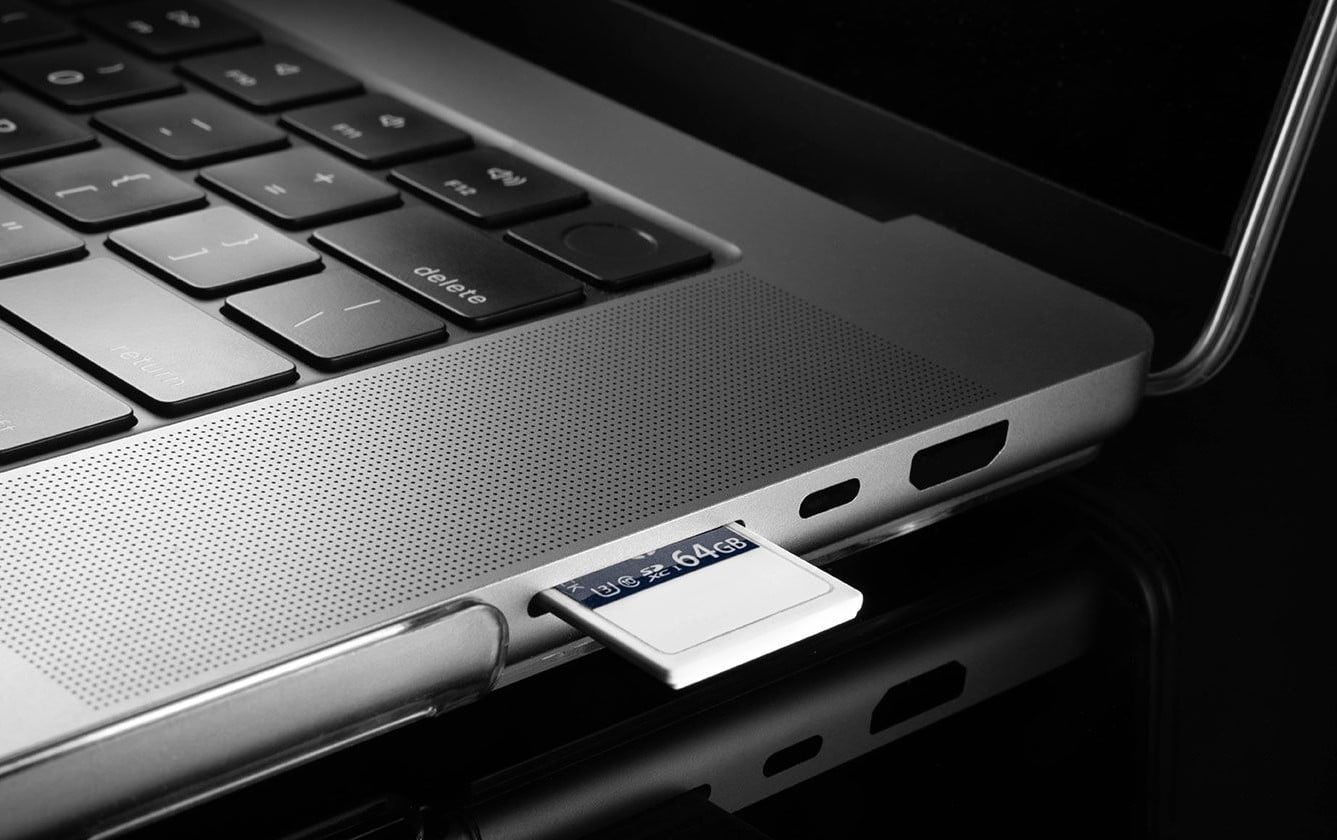
Lorsqu’ils connectent une carte mémoire SD ou MicroSD à leur ordinateur portable ou PC à l’aide d’un lecteur de carte, les utilisateurs s’attendent à ce que son contenu s’affiche dans l’Explorateur, comme c’est le cas lorsqu’ils connectent une clé USB. C’est généralement le cas, mais pas toujours.
Ce guide explique en détail pourquoi le lecteur de carte peut ne pas détecter la carte mémoire et comment y remédier sous Windows 11 ou Windows 10.
Pilotes et connexion
La première chose à vérifier, en particulier si aucune carte mémoire n’est visible lors de la connexion via le lecteur de carte, est la présence du périphérique permettant de les lire du « point de vue » de Windows :
- Ouvrez le gestionnaire de périphériques : vous pouvez le faire dans le menu en cliquant avec le bouton droit sur le bouton « Démarrer » ou à l’aide de la commande devmgmt.msc dans la boîte de dialogue « Exécuter » (Win+R).
- Vérifiez si le lecteur de carte est présent et s’il n’apparaît pas avec des erreurs. Sur les PC modernes, il se trouve généralement dans la section « Périphériques MTD », mais il peut y avoir d’autres options : « Contrôleurs USB », « Adaptateurs hôtes de périphériques de stockage », « Périphériques de disque ». Recherchez tout périphérique dont le nom contient « Lecteur de carte ».
S’il n’y a pas de tels périphériques, mais qu’il y a des périphériques avec des erreurs, concentrez-vous particulièrement sur ceux-ci et sur le code d’erreur (vous pouvez effectuer une recherche sur ce site ou sur Internet) dans les propriétés de ce périphérique : il peut s’agir de votre lecteur de carte, et la raison pour laquelle les cartes mémoire SD sont « invisibles » est que le périphérique ne fonctionne pas.
Les causes les plus fréquentes de dysfonctionnement du lecteur de carte sont les pilotes (en particulier sur les ordinateurs portables) ou l’absence de connexion (s’il s’agit d’un périphérique situé sur le panneau avant du PC). Les solutions sont les suivantes :
- Pour les ordinateurs portables : trouvez la page d’assistance officielle de votre modèle d’ordinateur portable, téléchargez le pilote du lecteur de carte dans la section de téléchargement des pilotes, lancez le programme d’installation. Remarques : le message du gestionnaire de périphériques indiquant que le pilote le plus approprié est déjà installé signifie simplement que Windows ne peut pas vous en proposer d’autres. Je recommande tout de même d’effectuer une installation manuelle. le site officiel peut ne proposer que des pilotes pour les versions précédentes du système d’exploitation, mais dans la plupart des cas, ils fonctionneront correctement sous Windows 11/10 ; parfois, le fonctionnement de ces périphériques peut dépendre de la présence des pilotes d’origine de la section « Chipset », je recommande de les installer également.
- Pour les PC, assurez-vous d’avoir installé tous les pilotes d’origine de la section « Chipset » du site Web du fabricant pour votre modèle de carte mère. Si vous avez assemblé vous-même votre ordinateur ou effectué des travaux à l’intérieur, assurez-vous que le câble USB du lecteur de carte ou du panneau avant du PC est connecté au connecteur correspondant sur la carte mère.

Attribution d’une lettre au disque
La carte mémoire connectée peut ne pas s’afficher dans l’Explorateur (ou un autre gestionnaire de fichiers) de Windows 11/10 si aucune lettre n’a été automatiquement attribuée au disque connecté. Vous pouvez vérifier si c’est le cas de la manière suivante :
- Ouvrez « Gestion des disques » dans le menu contextuel du bouton « Démarrer » ou à l’aide de Win+R — diskmgmt.msc
- Vérifiez si le disque correspondant à la carte mémoire connectée est présent. S’il est présent, mais qu’aucune lettre ne lui est attribuée, cliquez avec le bouton droit de la souris sur le disque, sélectionnez « Modifier la lettre du lecteur ou le chemin d’accès au disque » et ajoutez la lettre souhaitée.
-
La carte mémoire apparaîtra alors dans l’Explorateur :
Notez que les cartes mémoire utilisées sur d’autres appareils avec des systèmes d’exploitation différents de Windows peuvent être affichées comme ayant un système de fichiers RAW, et Windows signalera un système de fichiers non reconnu :
Les raisons peuvent être les suivantes : utilisation sur l’appareil d’un système de fichiers non pris en charge par Windows (par exemple, ext4), parfois – endommagement du système de fichiers sur le disque. Dans le premier cas, ces instructions peuvent vous aider, dans le second cas, consultez la documentation sur les partitions RAW.
Pour les nouvelles cartes mémoire qui n’ont jamais été utilisées auparavant, vous pouvez voir la zone « Non alloué » sur le disque :
La solution consiste à cliquer dessus avec le bouton droit de la souris, à sélectionner « Créer un volume simple » et à suivre les instructions de l’assistant pour créer une partition et la formater dans le système de fichiers souhaité.
Problèmes avec la carte mémoire ou le lecteur de carte
Et la dernière cause possible du problème considéré est un problème matériel avec la carte mémoire ou le lecteur de carte lui-même, parfois avec l’adaptateur (par exemple, si vous utilisez un adaptateur microSD vers SD).
Tout ce qui est décrit ci-dessous s’applique au cas où le lecteur de carte mémoire lui-même s’affiche sans erreur dans le gestionnaire de périphériques et où les pilotes d’origine sont installés (dans le cas d’un ordinateur portable, ils ne sont souvent pas nécessaires pour un PC) :
- Si possible, vérifiez si le problème concerne une seule carte mémoire ou toutes les cartes. Si cela ne concerne qu’une seule carte, le problème provient probablement de la carte mémoire elle-même. Il peut parfois être utile de nettoyer délicatement les contacts à l’aide d’une gomme douce, sans appuyer trop fort.
- Si vous utilisez un adaptateur microSD vers SD, essayez un autre adaptateur. D’après notre expérience, ils tombent assez souvent en panne, même s’ils restent simplement sur une étagère (oxydation des contacts internes et externes).
- Si aucune carte mémoire connectée via un lecteur de carte n’est lue, le problème vient probablement de celui-ci. Je recommande de vérifier à nouveau les pilotes (le lecteur de carte lui-même, le chipset), la connexion (dans le cas d’un PC). Veuillez noter : vérifiez qu’il n’y a pas de dommages visibles au niveau du connecteur de la carte mémoire. Si quelqu’un a insisté pour insérer la carte mémoire à l’envers ou si un membre de votre famille a utilisé le connecteur pour « brancher » autre chose qu’une carte mémoire, cela pourrait avoir rendu le connecteur inutilisable.
