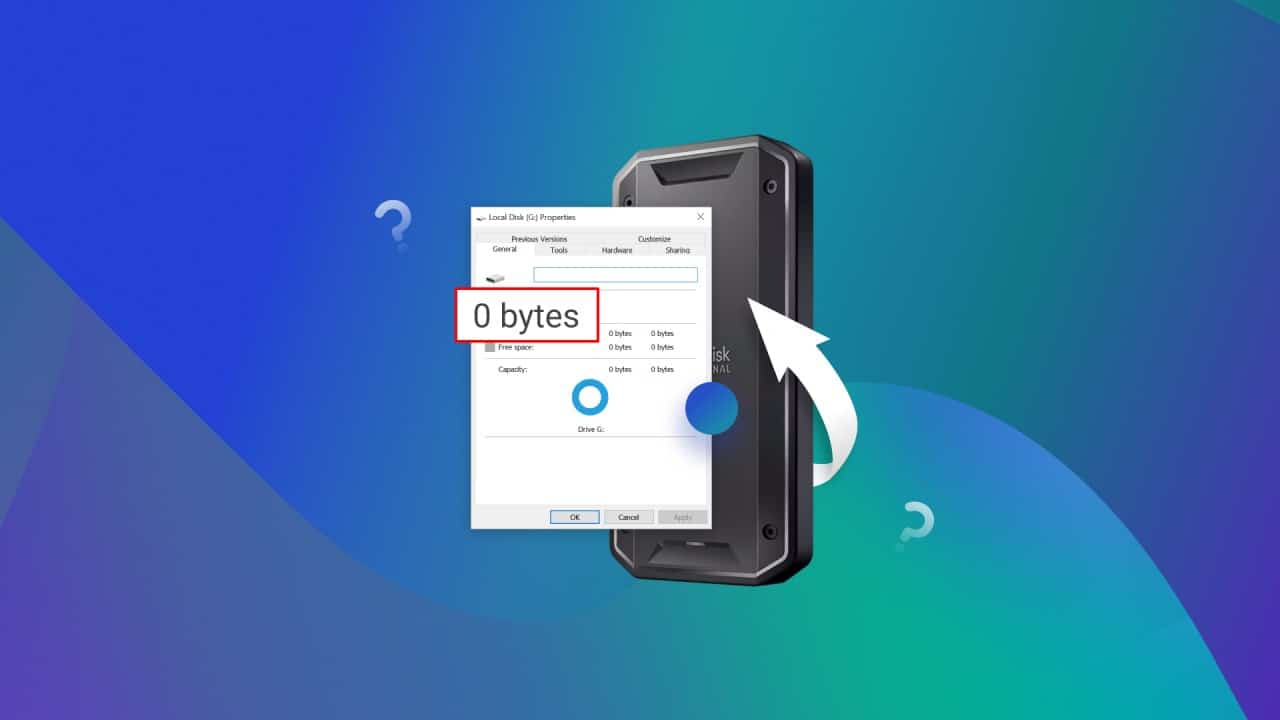
Certains utilisateurs de Windows 11/10 peuvent être confrontés à une situation où un SSD, un disque dur ou une partition qui fonctionnait auparavant correctement affiche « 0 octet » d’espace libre dans les propriétés du système de fichiers NTFS ou sans système de fichiers. Pourtant, le disque ne contient pas suffisamment de données pour qu’il n’y ait plus d’espace disponible.
Cette instruction explique en détail les causes possibles de cette situation et les moyens de la résoudre.
Impossibilité de déterminer l’espace disponible et moyens de résoudre ce problème
La cause la plus fréquente de cette situation n’est pas la présence effective de seulement 0 octet d’espace libre (souvent avec 0 octet occupé), mais l’absence de droits pour obtenir cette information (pour les partitions NTFS) ou l’absence de système de fichiers sur la partition du disque (si le système de fichiers n’est pas spécifié dans les propriétés du disque). Dans ce cas, lorsque l’utilisateur tente d’ouvrir le disque, il reçoit généralement le message d’erreur « Accès refusé ».
Si l’utilisateur actuel dispose de droits d’accès limités au disque (ce qui peut être le résultat de ses propres actions ou de l’action d’un logiciel malveillant), si le système de fichiers a subi une panne ou si une partition a été créée mais n’a pas été formatée, vous pouvez obtenir le résultat en question.
Dans le premier cas, lorsque 0 octet « Libre » et « Occupé » s’affiche pour un disque avec un système de fichiers NTFS, il suffit généralement de suivre les étapes suivantes :
- Ouvrez les propriétés du disque et accédez à l’onglet « Sécurité ».
- Cliquez sur le bouton « Avancé », puis sur « Continuer » dans la fenêtre suivante.
- Au bas de la liste des autorisations, cliquez sur le bouton « Ajouter » (vous devrez peut-être d’abord cliquer sur le bouton pour afficher les autorisations).
- Cliquez sur « Sélectionner un sujet » et ajoutez soit le groupe « Utilisateurs », soit votre utilisateur spécifique, puis accordez les autorisations nécessaires (par exemple, « Accès complet »). Pour effectuer votre sélection, vous pouvez saisir les noms correspondants manuellement ou cliquer sur « Avancé » – « Rechercher », puis sélectionner le groupe ou l’utilisateur souhaité dans la liste.
- Cliquez sur « OK » et dans la fenêtre suivante, cliquez également sur « OK ». S’il ne s’agit pas d’une partition système du disque, il peut être utile de cocher la case « Remplacer toutes les entrées d’autorisation de l’objet enfant par celles héritées de cet objet ».