3
Vous pouvez personnaliser l’interface d’Android TV selon vos préférences. Nous vous expliquons comment réorganiser les applications et désactiver les recommandations indésirables.
Android TV : modifier l’ordre des applications sur l’écran d’accueil
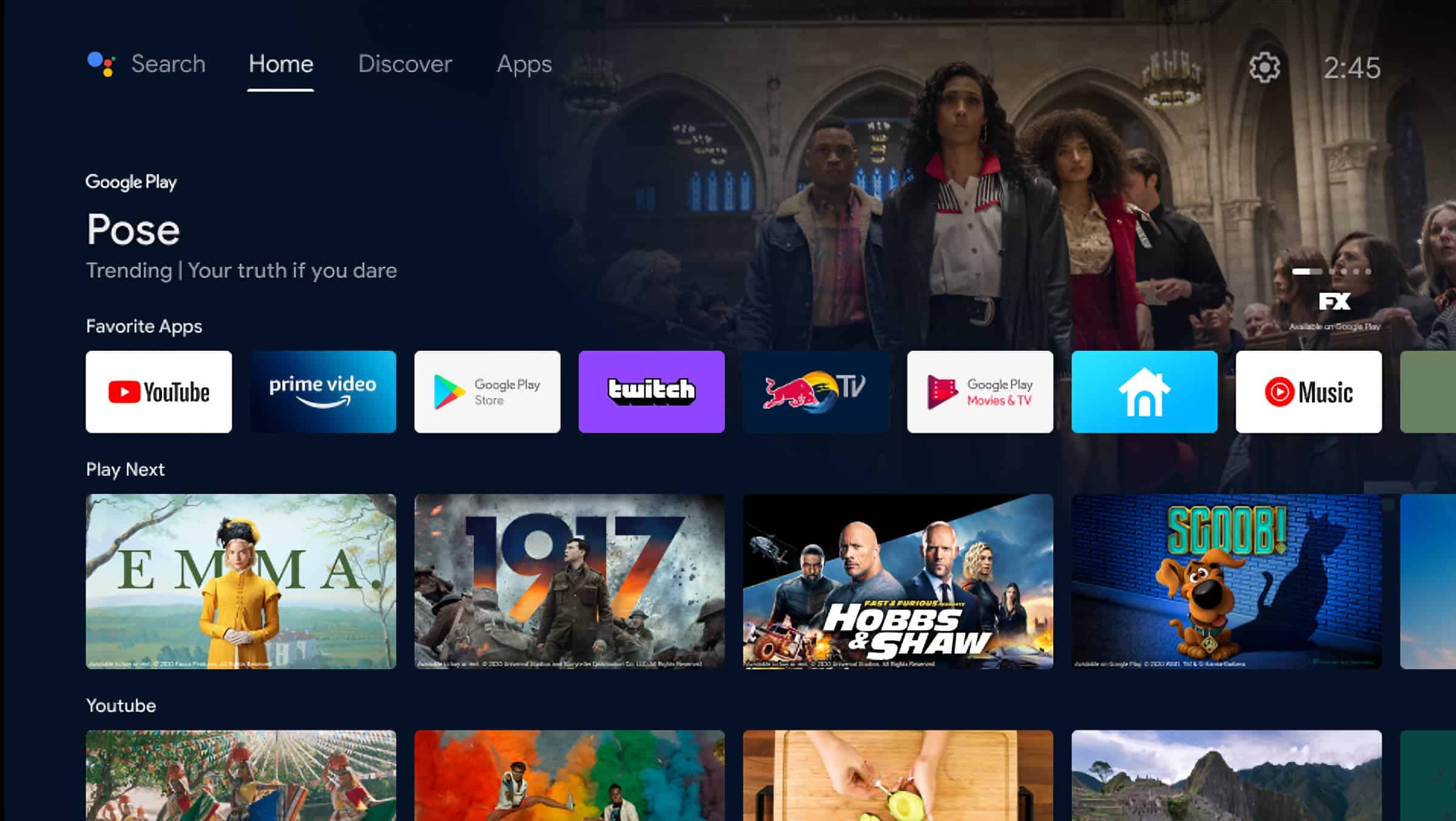
Il existe de nombreuses applications utiles pour Android TV. Avec le temps, votre collection d’applications peut toutefois devenir très confuse et les applications importantes risquent de se retrouver tout au fond. Voici comment réorganiser les applications selon vos préférences :
- Sélectionnez simplement l’application souhaitée et maintenez votre doigt appuyé dessus. Au bout d’une à deux secondes, l’icône de la corbeille apparaît en bas de l’écran.
- Au lieu de supprimer l’application, vous pouvez désormais la déplacer vers la gauche ou vers la droite.
- Une fois arrivé à l’emplacement souhaité, confirmez votre choix. L’application sera placée à cet endroit et enregistrée.

Désactiver les recommandations sur Android TV
La page d’accueil d’Android TV affiche systématiquement des recommandations provenant des applications de Google, telles que YouTube et Google Play Films. Si vous trouvez ces recommandations plus gênantes qu’utiles, vous pouvez facilement les désactiver :
- Pour ce faire, ouvrez les « Paramètres », puis les « Paramètres Android ».
- Dans la catégorie « Appareil », vous trouverez un aperçu des « Applications ».
- Recherchez une application telle que « YouTube » et désactivez les « Notifications ».
- Si des notifications provenant d’autres applications Google apparaissent par la suite, vous pouvez également les désactiver au même endroit.
