453
Vous avez un iPhone et vous souhaitez donner un hotspot à un autre appareil, comme un iPad, pour qu’il puisse également accéder à Internet via WLAN. Nous vous expliquons comment faire et quelles sont les possibilités de partage de votre connexion mobile.
Comment créer un hotspot WLAN avec l’iPhone?
Avec l’aide de l’iPhone, vous pouvez créer un hotspot pour le WLAN, afin qu’un appareil puisse accéder à Internet sans connexion mobile et WLAN. Cela peut être utile, par exemple, si vous voulez travailler de manière mobile, ce qui est plus facile avec un ordinateur portable ou une tablette qu’avec l’iPhone.
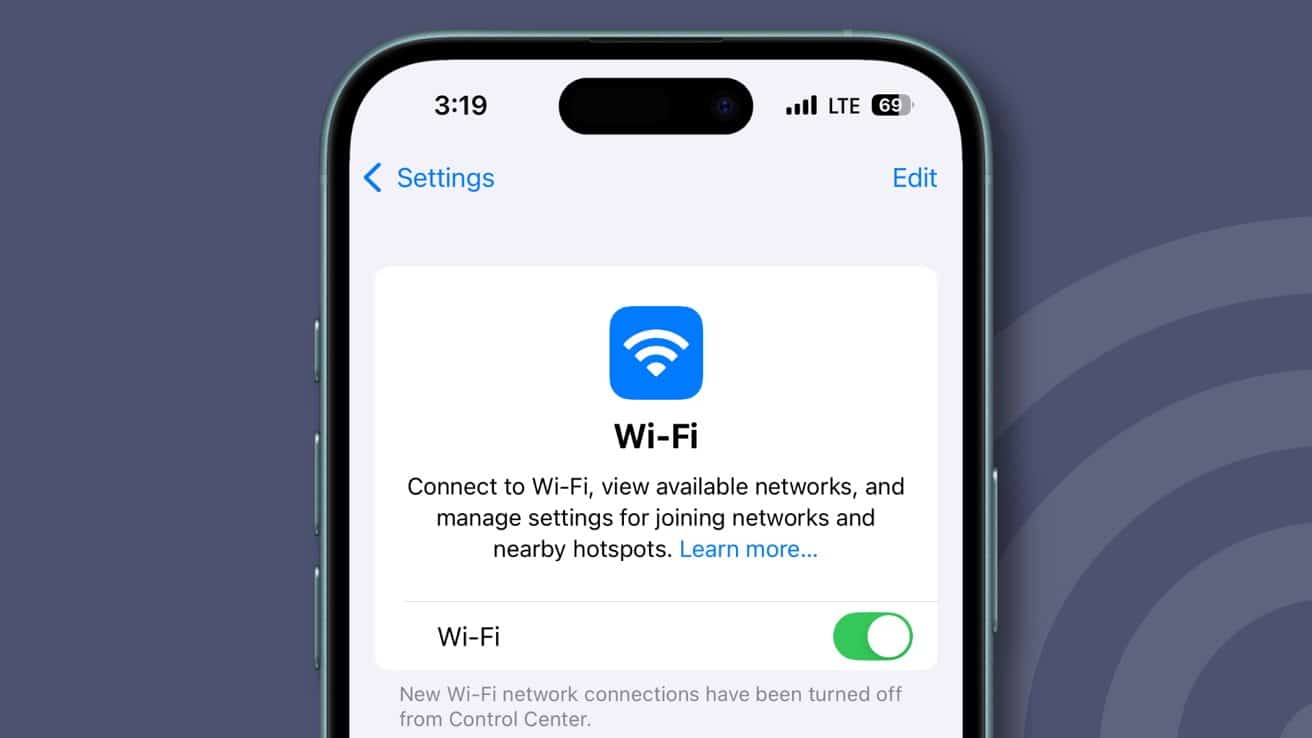
- Ouvrez l’icône en forme de roue dentée pour les réglages de l’iPhone.
- Dans le premier bloc, vous trouverez les paramètres de connexion de l’iPhone et le point « Hotspot personnel ».
- Veillez à ce que les données mobiles soient activées, sinon vous ne pourrez pas partager de connexion Internet via hotspot.
- Sélectionnez Hotspot personnel et activez le hotspot pour les autres et attribuez un mot de passe.
- Par la suite, les autres participants peuvent trouver votre hotspot sous le nom de votre iPhone.
D’autres façons d’ouvrir un hotspot sur votre iPhone.
En plus d’une connexion Wi-Fi, l’iPhone peut ouvrir le hotspot d’autres façons.
- D’une part, vous pouvez créer un partage familial dans lequel les membres de la famille peuvent toujours se connecter à votre hotspot.
- Une connexion Bluetooth est également possible pour ouvrir un hotspot. Pour cela, il vous suffit de connecter l’appareil à l’iPhone via Bluetooth.
- De même, vous pouvez connecter votre iPhone à un ordinateur portable via un câble de données et partager la connexion via USB. Cela présente l’avantage que votre iPhone est aussi directement chargé, car le hotspot se fait naturellement au détriment du volume de données et de la batterie .
- Vous pouvez également connecter via USB un ordinateur sans carte WiFi à l’Internet en utilisant l’iPhone comme modem.
