324
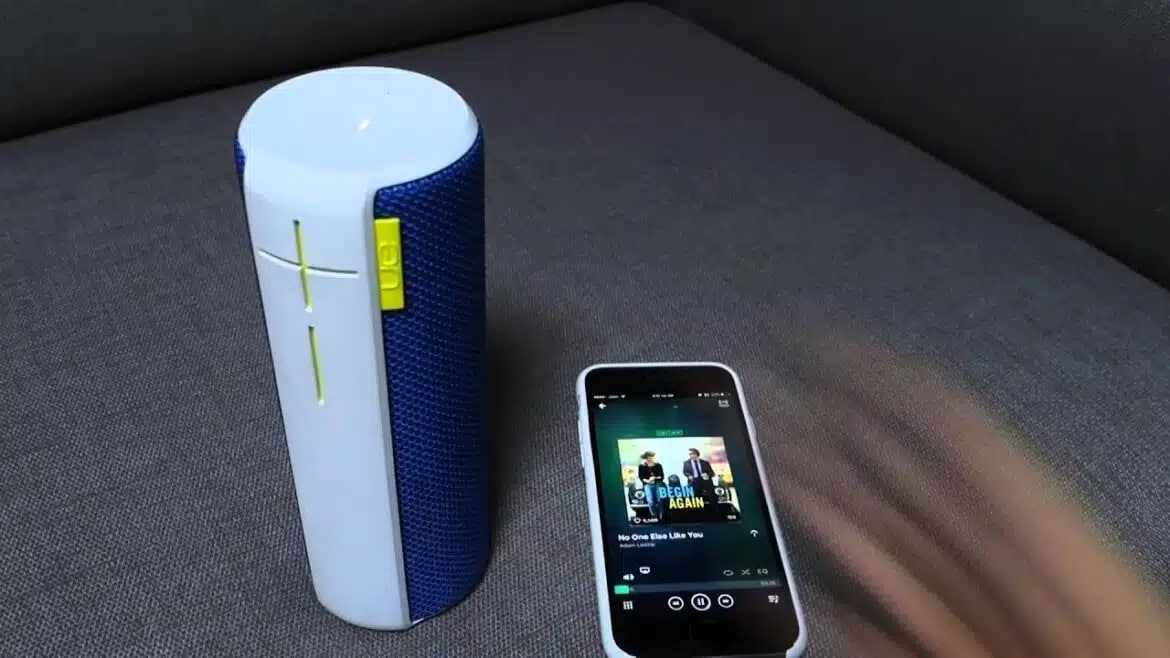
您可以将UE Boom设置为语音助手Alexa的扩展设备,从而提升音频播放效果。设置过程只需几个简单步骤。
如何为 Alexa 设置 UE Boom – 操作指南
通过以下步骤,您可以快速将 UE Boom 音箱与 Alexa 关联。但请注意,经典版 UE Boom(第一代)不再提供原生 Alexa 支持。仅 UE Boom 2、UE Megaboom 以及支持 Wi-Fi 的 Ultimate Ears Blast 和 Megablast 型号可通过 Alexa 应用直接集成。所有其他型号只能作为普通蓝牙音箱进行配对。
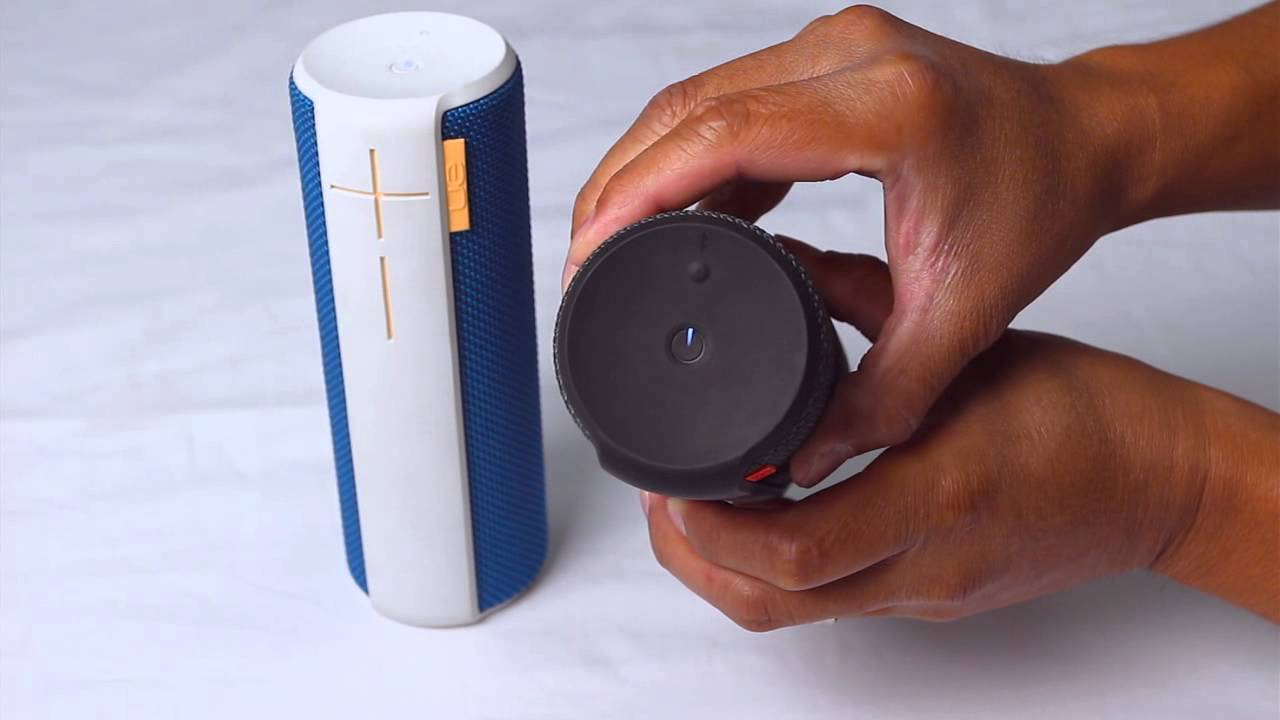
- 长按 UE Boom 上的蓝牙按钮三秒钟,将其切换至配对模式。模式激活后,音箱会发出提示音并开始闪烁。
- 随后在您的智能手机或平板电脑上打开 Alexa 应用。
- 进入“设置”并点击“设备设置”。
- 选择您想要连接扬声器的 Echo 设备。
- 然后进入“蓝牙设备”,点击“配对新设备”。
- 现在选择您的 UE Boom。如果未显示该设备,请将扬声器重新置于配对模式。
- 一旦 Alexa 建立连接,您将看到一条确认消息。点击“继续”完成操作。
- 提示: 对于 UE Boom 2 或 UE Megaboom 等型号,首次配对后,只要打开 Alexa 或扬声器,即可自动恢复连接。而对于 Blast 或 Megablast 设备,则需通过 Wi-Fi 以及独立的 Ultimate Ears 应用程序进行配对,该应用程序还支持 Alexa 登录。
与纯蓝牙音箱的区别
不具备 Alexa 功能的 UE Boom 型号(如第一代或 UE Roll)仍可作为传统的蓝牙音箱使用。
- 在此情况下,Alexa仅作为通过Echo设备或智能手机的音频源——诸如“Alexa,在Boom上播放音乐”之类的语音指令仅能间接生效。此时语音控制由Echo设备负责,而非扬声器本身。
- 而内置 Alexa 的设备,例如 Ultimate Ears Blast 和 Megablast,则无需额外的 Echo 设备即可实现语音控制。这些音箱会直接响应语音指令,只需稳定的 Wi-Fi 连接以及关联的亚马逊账户即可。
