3
只需几个简单步骤,即可切换至新款 Google 智能手机 Pixel 7 或 7a 并完成所有数据的迁移。
切换至 Google Pixel 并迁移数据——分步指南
您可以将数据从 iPhone 或 Android 智能手机迁移到 Google Pixel。如果是 Android 手机,请确保已安装所有更新。建议使用稳定的 Wi-Fi 网络,并确保两台设备在迁移过程中电量充足或已连接电源。
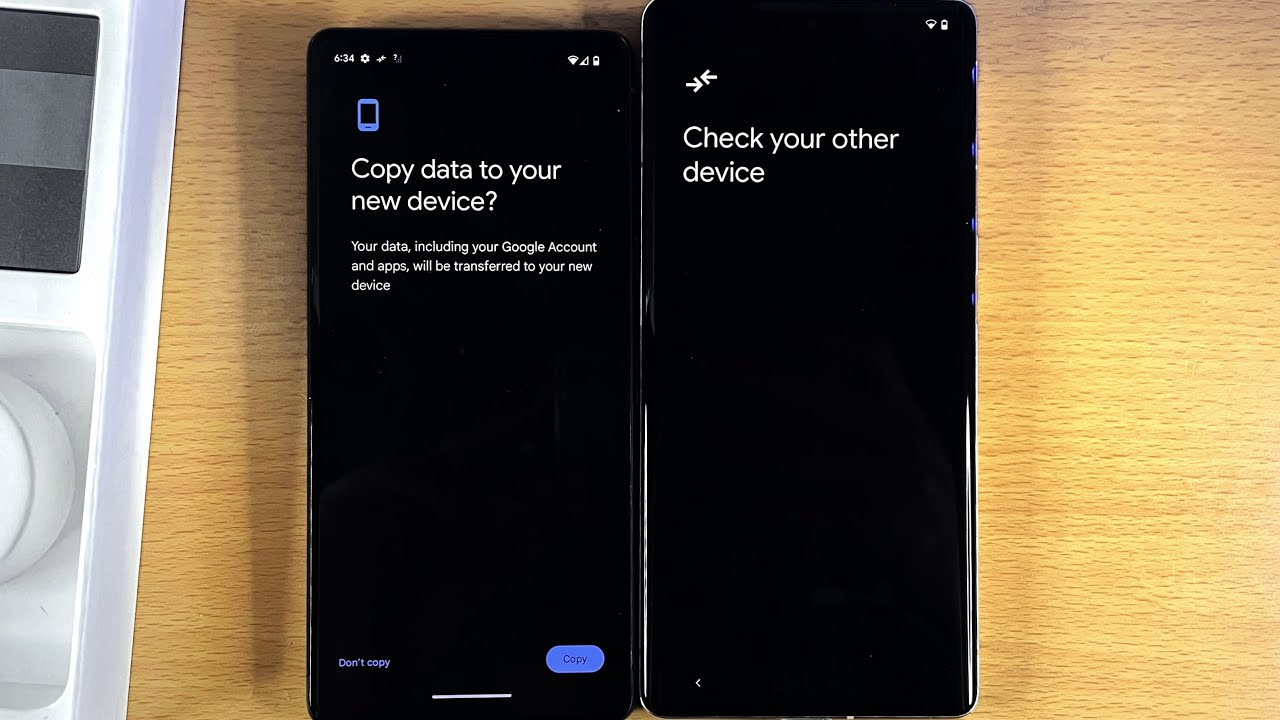
- 首先,您需要进行一些准备工作。开启 Google Pixel 并点击“开始”。按照屏幕上的指示操作。到达相应步骤后,点击“复制应用和数据”,然后点击“下一步 -> 复制数据”。
- 选择“使用旧设备”,并点击“下一步”进行确认
- 现在,您需要将两台设备连接起来。打开您要从中传输数据的那台旧设备。使用“快速切换适配器”(该适配器随智能手机一同提供)将 iPhone 或 Android 智能手机与 Pixel 连接起来。
- 如果旧智能手机已配备 USB-C 接口,则无需适配器——只需通过数据线直接连接两台设备即可。在当前智能手机上选择“复制”,并按照屏幕上的指示操作。
- 新款 Pixel 设备支持优化的 Wi-Fi 连接,可实现快速且稳定的数据传输。如果该连接速度较慢或不稳定,您也可以切换至 USB 数据线连接,以提高传输速度。
- iPhone 用户请注意:在传输数据之前,请从 iPhone 中取出 SIM 卡并关闭 iMessage,以避免更换设备后出现消息接收问题。请在 iPhone 上打开“设置” > “信息”,然后关闭 iMessage。
- 现在您可以开始数据传输了:在当前智能手机(旧设备)上点击“复制”,并按照屏幕上的后续指示操作。
- 从显示的列表中选择您想要传输的内容——例如照片、联系人、短信、应用(仅限 Android)、音乐或日历数据——然后点击“复制”。在整个过程中,两台设备必须保持连接。请在传输完全完成后再断开连接。

使用“传输后”功能和 Google 云端硬盘
如果您在 Google Pixel 9 的初始设置过程中错过了数据传输,或者之后想传输更多数据,可以通过“Post-Copy”功能实现。该功能允许您在设备初始设置完成后继续传输数据,而无需重新进行设置。
- Pixel 设备上的另一项实用功能是“恢复凭据”功能,它能自动保存并传输密码和登录信息。这样,您就无需再手动登录每个应用或网站。该功能可确保您的机密数据安全、便捷地传输到新设备上。
- 要通过 Google 云端硬盘备份数据,请在旧设备上打开 Google 云端硬盘应用,然后选择您想要备份的数据,例如联系人、日历或照片。备份完成后,在您的 Google Pixel 设备上登录 Google 账户,并点击“从 Google 云端硬盘恢复数据”。
- 选择您希望有针对性地传输到新设备上的数据。Google 云端硬盘可让您轻松、有针对性地传输文件和应用。
- 如果您希望在数据传输方面拥有更大的灵活性,可以考虑使用 Aiseesoft MobieSync 等工具。该软件提供了跨平台数据传输的高级功能,可将 iPhone、Android 设备甚至云端的数据直接传输到您的新 Google Pixel 手机上。
