159
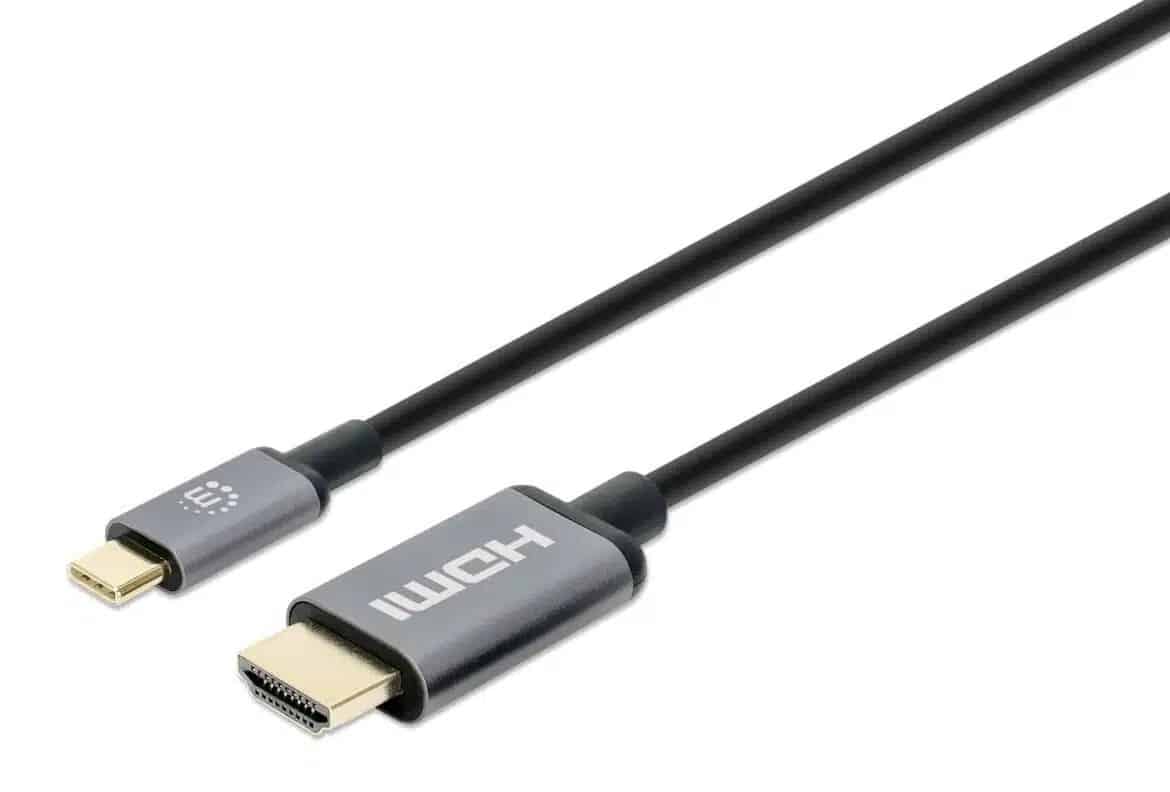
Если USB-C к HDMI не работает, чаще всего это связано с небольшой проблемой. Зная причины, вы сможете устранить ее за несколько шагов.
USB-C к HDMI не работает с адаптером
При использовании адаптера для подключения разъема USB-C к разъему HDMI могут возникнуть следующие проблемы:
- Устаревший драйвер: Возможно, драйвер адаптера устарел. Обновление может решить проблему. Для этого откройте «Диспетчер устройств». Вы можете открыть его, например, просто введя «Диспетчер устройств» в поиске Windows. Затем выберите адаптер. Щелкнув правой кнопкой мыши, вы откроете опцию «Обновить драйвер».
- Неисправный адаптер: Если вы уверены, что ваш монитор работает, возможно, адаптер неисправен. Попробуйте использовать другой адаптер — возможно, проблема решится сама собой.
- Неисправный разъем USB-C: Также возможно, что ваш разъем USB-C неисправен. Если у вас есть несколько разъемов на выбор, подключите кабель к другому разъему. Кроме того, проверьте, не вставлен ли кабель неправильно.
Другие причины, по которым USB-C на HDMI не работает
Иногда адаптер может не работать из-за проблемы с Windows. Обновление может помочь решить проблему:
- Откройте меню «Обновления и безопасность». Его можно найти через строку поиска или нажав клавишу Windows и букву «I».
- Теперь выберите пункт «Центр обновлений Windows». Теперь вы можете проверить наличие новых или ожидающих обновлений и установить их. После перезагрузки вы можете снова попробовать подключить адаптер.
- Если адаптер работал до обновления, а теперь не работает, вы можете поступить наоборот и отменить последнее обновление. Для этого также откройте «Обновление и безопасность» и нажмите «Восстановление».
- С помощью кнопки «Начать» вы можете вернуть Windows в состояние, предшествовавшее последнему обновлению. Однако имейте в виду, что это может повлиять на работу других программ.
Анализ ошибок для различных типов проблем
Анализ ошибок для различных типов проблем при подключении USB-C к HDMI можно структурировать следующим образом:
- Черный экран, несмотря на наличие соединения: проверьте, настроен ли монитор на правильный вход (HDMI), так как мониторы часто необходимо настраивать на входной порт вручную. Проверьте кабели, адаптеры и разъемы на прочность крепления и наличие повреждений. Настройте разрешение сигнала компьютера в соответствии с поддерживаемым разрешением монитора, так как несовместимые разрешения могут привести к появлению черного экрана.
- Мерцание экрана: основной причиной является плохой контакт из-за ослабленных или плохо закрепленных разъемов. Нестабильное соединение из-за несовместимого разрешения или частоты обновления. Адаптер, кабель или порт USB-C могут быть неисправны. Проблемы с драйверами или устаревшая прошивка могут ухудшать качество сигнала.
- Проблемы с разрешением или частотой: монитор или адаптер не поддерживают установленное разрешение или частоту обновления. Качество или длина кабеля HDMI могут ухудшать качество сигнала, например, при использовании очень длинных кабелей длиной более 4,5 м (15 футов). Обновляйте драйверы и прошивку видеокарты и адаптера до последней версии. Для мониторов с высоким разрешением (4K, 144 Гц) часто требуется высококачественный адаптер и кабель.
- Общие рекомендации: перезапустите или переподключите устройство, адаптер и кабель. Обновите операционную систему, чтобы устранить проблемы с совместимостью. Попробуйте другой порт USB-C на устройстве. Если возможно, протестируйте адаптер или кабель на другом устройстве.
Значение DisplayPort-Alternate-Mode (DP Alt Mode)
DisplayPort Alternate Mode (DP Alt Mode) — это специальный режим работы для разъемов USB-C, который позволяет передавать через порт USB-C не только данные и питание, но и видео- и аудиосигналы высокого разрешения по стандарту DisplayPort.
- Благодаря этому разъем USB-C может выступать в качестве видеовыхода, и нет необходимости в отдельном разъеме HDMI или DisplayPort. Адаптеры USB-C-HDMI используют этот режим для преобразования сигнала DisplayPort, передаваемого по USB-C, в сигнал HDMI, чтобы изображение могло отображаться на HDMI-мониторе или телевизоре.
- Для работы такого адаптера важно, чтобы исходное устройство (например, ноутбук, планшет, смартфон) поддерживало DP Alt Mode. Только в этом случае оно сможет выводить видеосигнал через USB-C. Если это не так, вывод изображения через этот порт не будет осуществляться, и адаптер не будет работать.
- Пользователи могут проверить, поддерживает ли их устройство DP Alt Mode, обратив внимание на символы рядом с устройством или разъемом, например логотип DisplayPort или Thunderbolt. Эти символы обычно указывают на поддержку видеорежима через USB-C; обратитесь к руководству пользователя или техническим характеристикам устройства.
Производители в основном указывают там, поддерживается ли DP Alt Mode, или, при необходимости, используют программные инструменты для определения режима работы разъема USB-C. - Важно помнить, что не каждый порт USB-C поддерживает DP Alt Mode; в частности, более дешевые или менее оснащенные устройства часто обеспечивают только передачу данных и питание по USB, но не видеовыход через порт USB-C.
