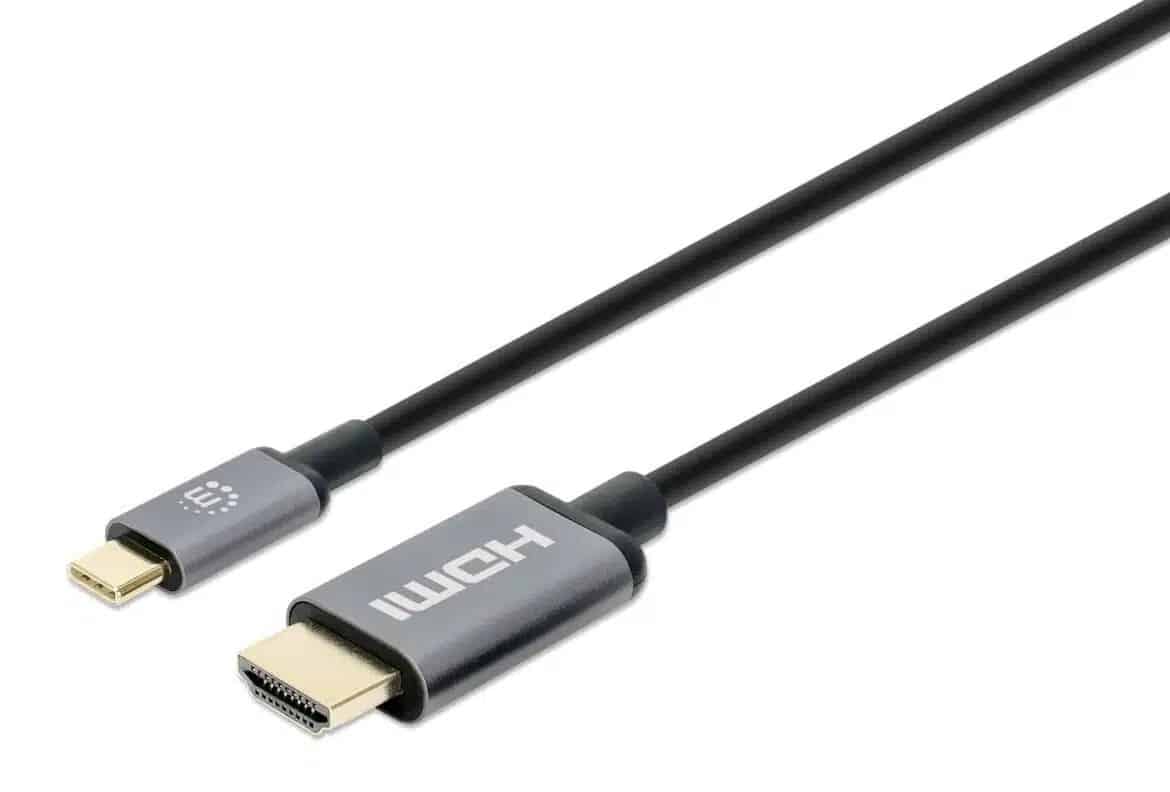
Когато USB-C към HDMI не работи, обикновено причината е някакъв дребен проблем. Ако знаете причините за това, можете да го отстраните с няколко стъпки.
USB-C към HDMI не работи с адаптер
Ако използвате адаптер, за да свържете USB-C порта с HDMI порта, могат да възникнат следните проблеми:
- Остарял драйвер: Възможно е драйверът на адаптера да е остарял. Актуализацията може да реши проблема. За целта отворете „Управление на устройствата“. Можете да го отворите, например, като просто въведете „Управление на устройствата“ в търсачката на Windows. След това изберете адаптера. С десен клик се отваря опцията „Актуализиране на драйвера“.
- Дефектен адаптер: Ако сте сигурни, че екранът ви работи, вероятно адаптерът е дефектен. Ако използвате друг, проблемът може би ще се реши от само себе си.
- Дефектен USB-C порт: Също така е възможно USB-C портът ви да е дефектен. Ако имате няколко на разположение, свържете кабела към друг порт. Проверете също дали кабелът не е вкаран неправилно.
Други причини, ако USB-C към HDMI не работи
Понякога може да се случи адаптерът да не работи, защото има проблем с Windows. Актуализация може да помогне за решаване на проблема:
- Отворете менюто „Актуализации и сигурност“. Можете да го намерите чрез лентата за търсене или като натиснете клавиша Windows и „I“.
- Сега изберете опцията „Windows Update“. Сега можете да потърсите нови или чакащи актуализации и да ги инсталирате. След рестартиране можете да опитате отново с адаптера.
- Ако адаптерът е работил преди актуализацията, а сега вече не работи, можете да направите обратното и да върнете последната актуализация. За целта също отворете „Актуализации и сигурност“ и кликнете върху „Възстановяване“.
- С бутона „Да започнем“ можете да върнете Windows в състоянието преди последната актуализация. Имайте предвид обаче, че това може да се отрази на други програми.
Анализ на грешките при различни видове проблеми
Анализът на грешките при различни видове проблеми при USB-C към HDMI връзката може да бъде структуриран както следва:
- Черен екран въпреки наличието на връзка: Проверете дали мониторът е настроен на правилния вход (HDMI), тъй като мониторите често трябва да се конфигурират ръчно за входния порт. Проверете кабелите, адаптерите и конекторите за стабилно закрепване и повреди. Настройте разделителната способност на компютъра според поддържаната разделителна способност на монитора, тъй като несъвместимите разделителни способности могат да доведат до черен екран.
- Трептене на екрана: Основната причина е нестабилен контакт поради разхлабени или лошо закрепени конектори. Нестабилна връзка поради несъвместима резолюция или честота на опресняване. Адаптерът, кабелът или USB-C портът може да са дефектни. Проблеми с драйверите или остарял фърмуер могат да повлияят на сигнала.
- Проблеми с разделителната способност или честотата: Мониторът или адаптерът не поддържат зададената разделителна способност или честота на опресняване. Качеството или дължината на HDMI кабела могат да повлияят на качеството на сигнала, например при много дълги кабели над 4,5 м (15 фута). Поддържайте драйверите и фърмуера на графичната карта и адаптера актуални. При монитори с висока разделителна способност (4K, 144 Hz) често се изисква висококачествен адаптер и кабел.
- Общи препоръки: Рестартирайте или свържете отново устройството, адаптера и кабела. Извършете актуализация на операционната система, за да отстраните проблеми със съвместимостта. Опитайте с друг USB-C порт на устройството. Ако е възможно, тествайте адаптера или кабела на друго устройство.
Значение на DisplayPort-Alternate-Mode (DP Alt Mode)
DisplayPort-Alternate-Mode (DP Alt Mode) е специален режим на работа за USB-C-връзки, който позволява чрез USB-C-порта да се пренасят не само данни и ток, но и видео- и аудиосигнали с висока разделителна способност съгласно стандарта DisplayPort.
- По този начин USB-C портът може да функционира като видео изход, без да е необходим отделен HDMI или DisplayPort порт. USB-C към HDMI адаптерите използват този режим, за да преобразуват DisplayPort сигнала, изпратен през USB-C, в HDMI сигнал, така че изображението да може да се показва на HDMI монитор или телевизор.
- За функционирането на такъв адаптер е от решаващо значение изходното устройство (например лаптоп, таблет, смартфон) да поддържа DP Alt Mode. Само тогава то може да излъчва видеосигнала чрез USB-C. Ако не го прави, изходът на изображението през този порт отсъства и адаптерът е без ефект.
- Потребителите могат да проверят дали тяхното устройство поддържа DP Alt Mode, като обърнат внимание на символите в близост до устройството или конектора, например лого на DisplayPort или Thunderbolt. Тези символи обикновено сигнализират за поддръжка на видеорежима през USB-C; консултирайте се с ръководството за употреба или техническите спецификации на устройството.
Производителите обикновено посочват там дали се поддържа DP Alt Mode или, ако е необходимо, използват софтуерни инструменти за проверка на режима на USB-C порта. - Важно е да се отбележи, че не всеки USB-C порт поддържа DP Alt Mode, особено по-евтините или по-слабо оборудваните устройства често предлагат само USB данни и захранване, но не и видео изход на USB-C порта.
