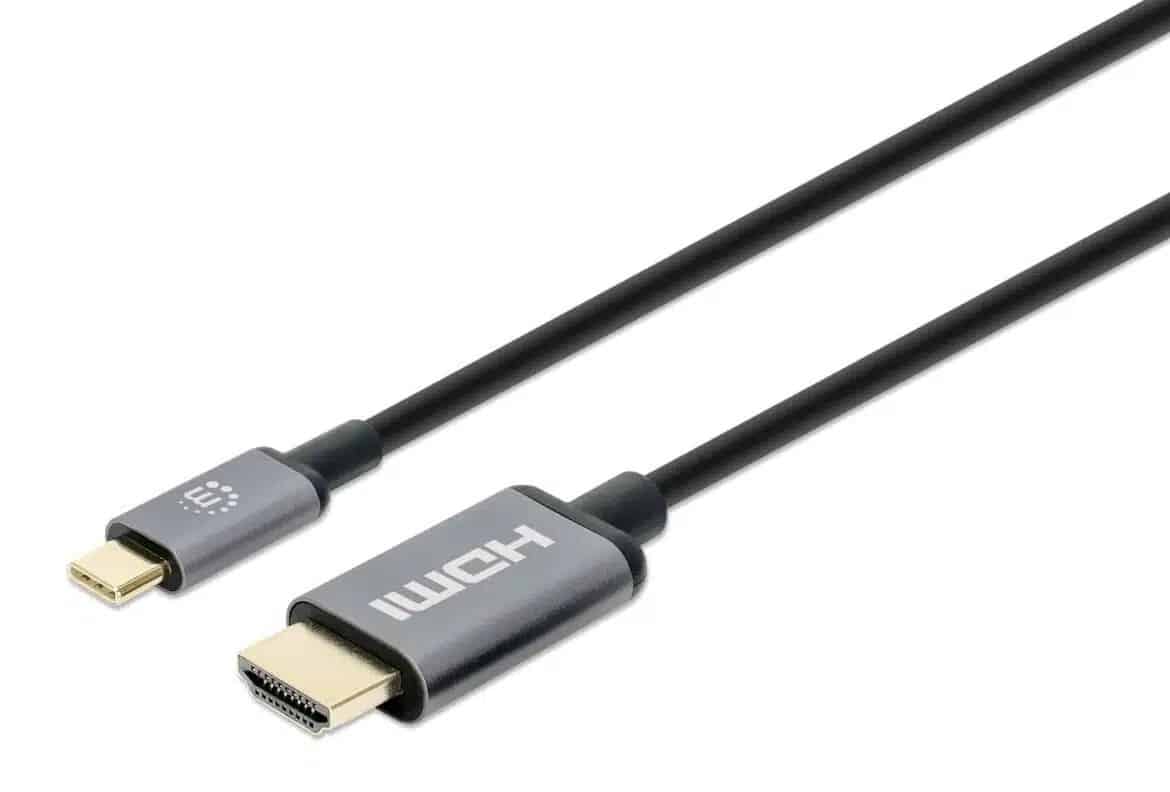
Se la connessione USB-C-HDMI non funziona, di solito si tratta solo di un piccolo problema. Conoscendone le cause, è possibile risolverlo in pochi passaggi.
La connessione USB-C-HDMI non funziona con l’adattatore
Se si utilizza un adattatore per collegare la porta USB-C alla porta HDMI, possono verificarsi i seguenti problemi:
- Driver obsoleto: È possibile che il driver dell’adattatore sia obsoleto. Un aggiornamento può risolvere il problema. A tal fine, aprite Gestione dispositivi. Puoi accedervi, ad esempio, digitando semplicemente “Gestione dispositivi” nella ricerca di Windows. Seleziona quindi l’adattatore. Con un clic destro si apre l’opzione “Aggiorna driver”.
- Adattatore difettoso: Se sei sicuro che il tuo schermo funzioni, è possibile che l’ adattatore sia difettoso. Se ne utilizza un altro, il problema potrebbe risolversi da solo.
- Porta USB-C difettosa: È anche possibile che la porta USB-C sia difettosa. Se ne avete diverse tra cui scegliere, collegate il cavo a un’altra porta. Controlla inoltre che il cavo sia inserito correttamente.
Altre cause se la conversione da USB-C a HDMI non funziona
A volte può capitare che l’adattatore non funzioni a causa di un problema con Windows. Un aggiornamento può contribuire a risolvere il problema:
- Accedete al menu “Aggiornamenti e sicurezza”. Lo trovate tramite la barra di ricerca o premendo il tasto Windows e la ‘I’.
- Selezionate ora la voce “Windows Update”. Ora è possibile cercare gli aggiornamenti nuovi o in sospeso ed eseguirli. Dopo un riavvio, è possibile riprovare l’adattatore.
- Se l’adattatore funzionava prima di un aggiornamento e ora non funziona più, è possibile procedere in modo opposto e ripristinare l’ultimo aggiornamento. A tal fine, apri “Aggiornamento e sicurezza” e clicca su “Ripristino”.
- Con il pulsante ‘Avanti’ puoi riportare Windows allo stato precedente all’ultimo aggiornamento. Tieni tuttavia presente che ciò potrebbe influire su altri programmi.
Analisi degli errori relativi a diversi tipi di problemi
L’analisi degli errori relativi a diversi tipi di problemi con il cavo da USB-C a HDMI può essere strutturata come segue:
- Schermo nero nonostante la connessione: verificare che il monitor sia impostato sull’ingresso corretto (HDMI), poiché spesso i monitor devono essere configurati manualmente sulla porta di ingresso. Controllare che cavi, adattatori e connettori siano ben fissati e non presentino danni. Adattare la risoluzione del segnale del computer alla risoluzione supportata dal monitor, poiché risoluzioni incompatibili possono causare lo schermo nero.
- Schermo tremolante: la causa principale è un contatto instabile dovuto a connettori allentati o mal inseriti. Connessione instabile a causa di risoluzione o frequenza di aggiornamento incompatibili. L’adattatore, il cavo o la porta USB-C potrebbero essere difettosi. Problemi con i driver o firmware obsoleto possono compromettere il segnale.
- Problemi di risoluzione o frequenza: il monitor o l’adattatore non supportano la risoluzione o la frequenza di aggiornamento impostate. La qualità o la lunghezza del cavo HDMI possono compromettere la qualità del segnale, ad esempio nel caso di cavi molto lunghi, superiori a 4,5 m (15 piedi). Mantenere aggiornati i driver e il firmware della scheda grafica e dell’adattatore. Per i monitor ad alta risoluzione (4K, 144 Hz) sono spesso necessari adattatori e cavi di alta qualità.
- Raccomandazioni generali: riavviare o ricollegare il dispositivo, l’adattatore e il cavo. Eseguire l’aggiornamento del sistema operativo per risolvere eventuali problemi di compatibilità. Provare un’altra porta USB-C sul dispositivo. Se possibile, testare l’adattatore o il cavo su un altro dispositivo.
Significato della modalità alternativa DisplayPort (DP Alt Mode)
La modalità alternativa DisplayPort (DP Alt Mode) è una modalità operativa speciale per le porte USB-C che consente di trasmettere attraverso la porta USB-C non solo dati e alimentazione, ma anche segnali video e audio ad alta risoluzione secondo lo standard DisplayPort.
- In questo modo, una porta USB-C può fungere da uscita video senza che sia necessaria una porta HDMI o DisplayPort separata. Gli adattatori da USB-C a HDMI utilizzano questa modalità per convertire il segnale DisplayPort inviato tramite USB-C in un segnale HDMI, in modo che l’immagine possa essere visualizzata su un monitor HDMI o un televisore.
- Affinché un adattatore di questo tipo funzioni, è fondamentale che il dispositivo sorgente (ad es. laptop, tablet, smartphone) supporti la DP Alt Mode. Solo in questo caso potrà trasmettere il segnale video tramite USB-C. In caso contrario, l’uscita video tramite questa porta non avverrà e l’adattatore sarà inefficace.
- Gli utenti possono verificare se il proprio dispositivo supporta la modalità DP Alt Mode prestando attenzione alle icone presenti in prossimità del dispositivo o della porta, come ad esempio il logo DisplayPort o Thunderbolt. Queste icone indicano solitamente il supporto della modalità video tramite USB-C; si consiglia di consultare il manuale d’uso o le specifiche tecniche del dispositivo.
I produttori indicano prevalentemente se la modalità DP Alt Mode è supportata oppure, se necessario, utilizzano strumenti software per verificare la modalità di connessione USB-C. - È importante notare che non tutte le porte USB-C supportano la modalità DP Alt Mode; in particolare, i dispositivi più economici o meno dotati spesso offrono solo dati USB e alimentazione, ma non l’uscita video sulla porta USB-C.
