404
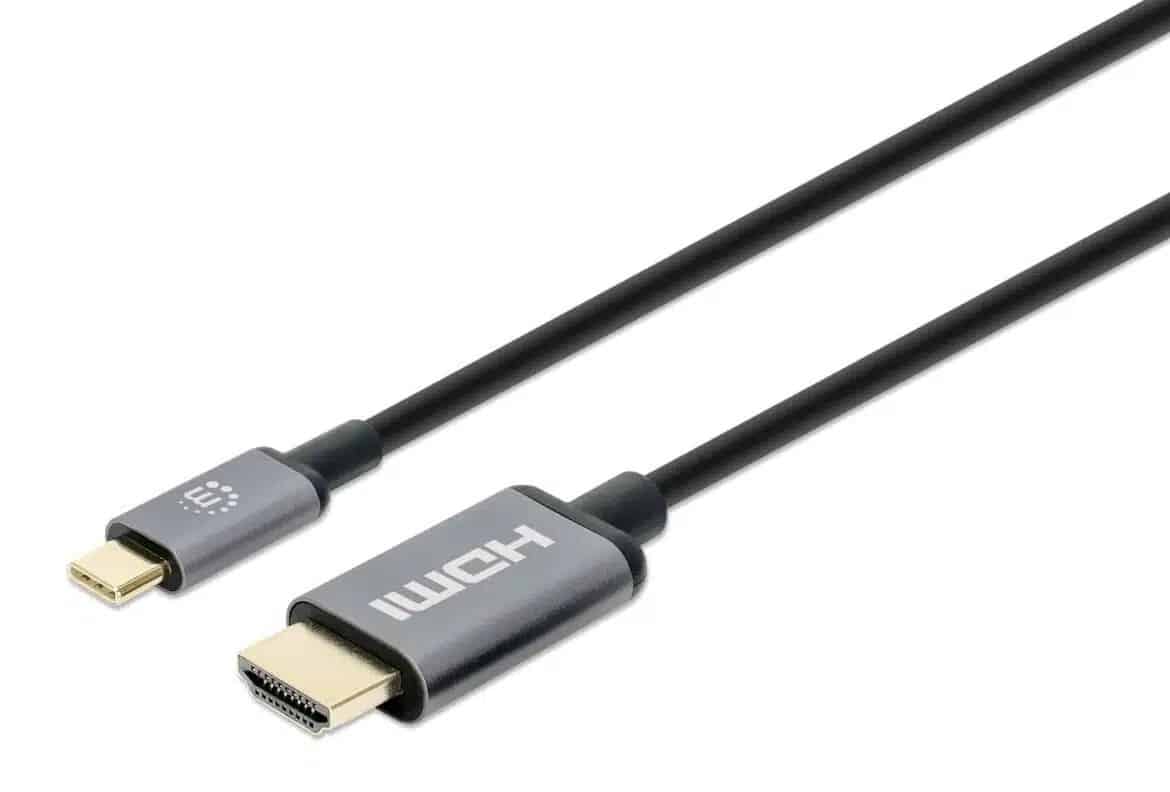
如果USB-C转HDMI无法工作,通常只是因为一个小问题。只要了解原因,只需几个步骤即可解决。
使用转接头时USB-C转HDMI无法工作
使用转接头将 USB-C 接口连接至 HDMI 接口时,可能会遇到以下问题:
- 驱动程序过时: 可能是转接头的驱动程序过时了。更新驱动程序可以解决问题。 请打开“设备管理器”。例如,您只需在 Windows 搜索栏中输入“设备管理器”即可进入。然后选择该转接头。右键单击后,将出现“更新驱动程序”选项。
- 转接头损坏: 如果您确定显示器正常工作,则可能是 转接头 损坏。如果更换另一个适配器,问题可能会自行解决。
- USB-C 接口故障:同样,您的 USB-C 接口也可能已损坏。如果您有多个接口可供选择,请将线缆连接到另一个接口。此外,请检查数据线是否插得不够紧。
USB-C转HDMI无法工作时的其他原因
有时适配器无法工作可能是因为Windows系统存在问题。更新系统可能有助于解决问题:
- 打开“更新和安全”菜单。您可以通过搜索栏或按下 Windows 键和“I”键找到该菜单。
- 现在选择“Windows 更新”选项。现在您可以检查是否有新的或待处理的更新,并进行安装。重启后,您可以再次尝试使用适配器。
- 如果适配器在更新前能正常工作,但现在无法工作,您可以采取相反的操作,将系统还原到上次更新前的状态。为此,请同样打开“更新和安全”,然后点击“恢复”。
- 通过“开始”按钮,您可以将 Windows 恢复到上次更新之前的状态。但请注意,这可能会影响其他程序。
各类问题的故障分析
针对USB-C转HDMI连接中各类问题的故障分析可按以下结构进行:
- 已连接但屏幕黑屏:检查显示器是否设置在正确的输入端口(HDMI),因为显示器通常需要手动配置输入端口。检查线缆、转接头和接口是否连接牢固且无损坏。将计算机的信号分辨率调整为显示器支持的分辨率,因为分辨率不兼容可能会导致屏幕黑屏。
- 屏幕闪烁:主要原因是插头松动或安装不牢导致的接触不良。分辨率或刷新率不兼容也会导致连接不稳定。适配器、线缆或 USB-C 端口可能已损坏。驱动程序问题或过时的固件可能会影响信号传输。
- 分辨率或刷新率问题:显示器或适配器不支持当前设置的分辨率或刷新率。HDMI线缆的质量或长度可能影响信号质量,例如超过4.5米(15英尺)的超长线缆。请确保显卡和适配器的驱动程序及固件均为最新版本。对于高分辨率显示器(4K、144 Hz),通常需要使用高品质的适配器和线缆。
- 一般建议:重启设备、适配器和线缆,或重新连接。更新操作系统以解决兼容性问题。尝试设备上的其他 USB-C 端口。如果可能,请在其他设备上测试适配器或线缆。
DisplayPort 替代模式 (DP Alt Mode) 的含义
DisplayPort 替代模式(DP Alt Mode)是 USB-C 接口的一种特殊工作模式,它不仅允许通过 USB-C 端口传输数据和电力,还能传输符合 DisplayPort 标准的高分辨率视频和音频信号。
- 因此,USB-C 接口可充当视频输出端口,无需单独的 HDMI 或 DisplayPort 接口。USB-C转HDMI适配器利用此模式,将通过USB-C传输的DisplayPort信号转换为HDMI信号,从而使图像能够在HDMI显示器或电视上显示。
- 此类适配器能否正常工作,关键在于源设备(如笔记本电脑、平板电脑、智能手机)是否支持 DP Alt Mode。只有支持该模式,设备才能通过 USB-C 输出视频信号。如果不支持,则无法通过该端口输出图像,适配器也将无法发挥作用。
- 用户可通过查看设备或接口附近的标识(如 DisplayPort 或 Thunderbolt 徽标)来确认设备是否支持 DP Alt Mode。这些标识通常表明设备支持通过 USB-C 传输视频信号,具体请查阅用户手册或设备的技术规格。制造商通常会在上述资料中注明是否支持 DP Alt Mode,或者提供用于查询 USB-C 连接模式的软件工具。
- 需要注意的是,并非所有 USB-C 端口都支持 DP Alt Mode,尤其是价格较低或配置较低的设备,其 USB-C 端口通常仅支持 USB 数据传输和供电,而不支持视频输出。
