169
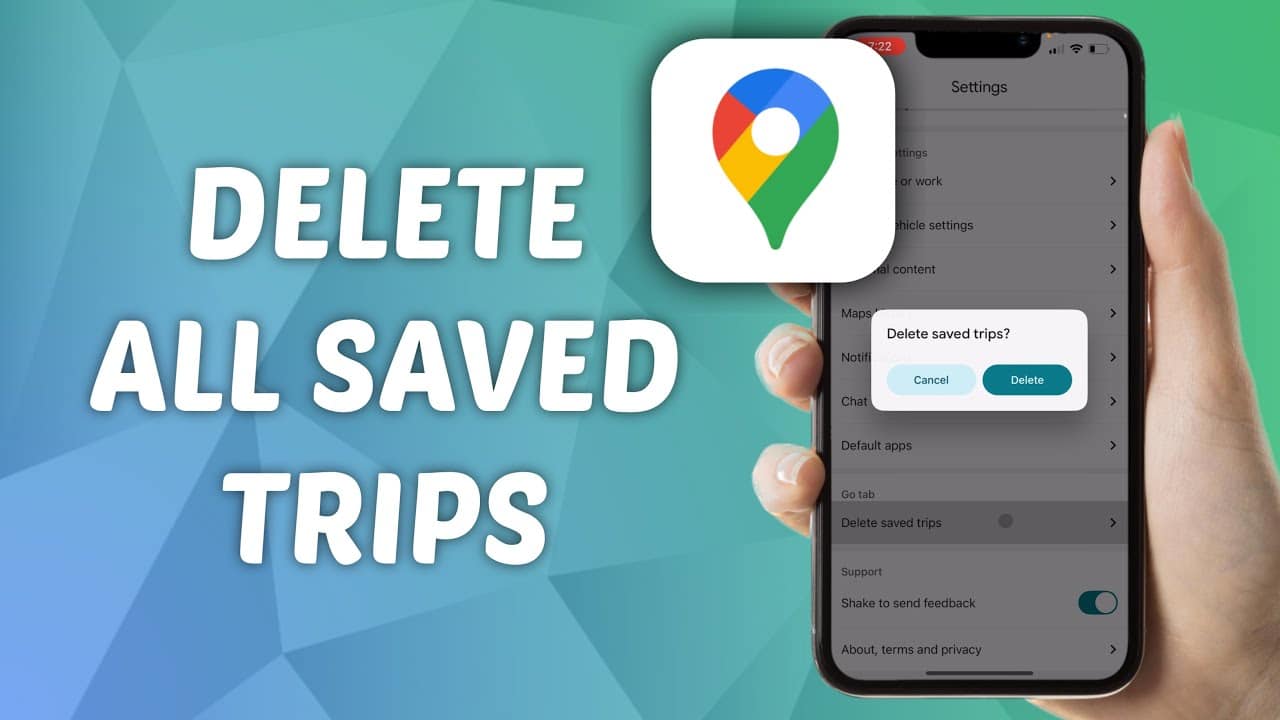
Ukážeme vám krok za krokem, jak smazat uložené trasy v Google Maps a získat tak větší kontrolu nad svým soukromím.
Proč byste měli smazat uložené trasy v Google Maps
- Vymazání uložených tras v Google Maps může chránit vaše soukromí, zejména pokud jste navštívili osobní nebo citlivá místa. Odstraněním těchto údajů minimalizujete riziko, že by třetí strany mohly neoprávněně získat přístup k vašim údajům o pohybu. Pravidelné mazání tras navíc pomáhá udržet vaši historii polohy aktuální a přehlednou.
- Dalším důvodem pro smazání tras může být prevence problémů s úložištěm. Pokud máte uložených mnoho tras, může to negativně ovlivnit výkon vaší aplikace. Odstraněním starých nebo nepotřebných tras uvolníte místo pro nová data a zajistíte, že Google Maps bude fungovat bez problémů.
- Někdy si uživatelé prostě chtějí svou mapu vizuálně uspořádat. Uložené trasy mohou zkomplikovat přehled o mapě, zejména pokud se mnoho tras překrývá. Odstranění těchto tras pomáhá mapu zjednodušit a usnadňuje vyhledávání konkrétních míst bez rušivých prvků.
- V neposlední řadě může odstranění minulých tras pomoci opravit nesprávné nebo chybné záznamy. Někdy jsou trasy zaznamenány nesprávně nebo obsahují chyby. Odstraněním těchto záznamů zajistíte, že vaše historie polohy zůstane správná a spolehlivá.
Návod na odstranění uložených tras v Google Maps
Pokud jste se rozhodli smazat určité cesty z Google Maps, máte k dispozici několik metod. Ty se liší v závislosti na typu zařízení a konkrétním nastavení vaší aplikace.
- Nejprve otevřete aplikaci Google Maps na svém smartphonu. Přejděte na svůj profilový obrázek nebo iniciály v pravém horním rohu a klepněte na ně. Z rozbalovacího menu vyberte možnost „Vaše časová osa“. Zde uvidíte přehled všech svých uložených tras. Chcete-li trasu smazat, vyberte ji a klepněte na menu se třemi tečkami, abyste vybrali možnost „Smazat“.
- Pro uživatele stolních počítačů je postup mírně odlišný. Otevřete Google Mapy ve svém webovém prohlížeči a přihlaste se ke svému účtu. Klikněte na ikonu nabídky a přejděte na „Časová osa“. I zde můžete procházet své uložené trasy a jednotlivé záznamy smazat kliknutím na ikonu koše.
- Existuje také možnost smazat celou historii polohy. To lze provést jak v aplikaci, tak v prohlížeči. V nastaveních časové osy vyberte možnost „Nastavení historie polohy“ a poté „Smazat celou historii polohy“. Mějte však na paměti, že tím nezvratně odstraníte všechny své uložené trasy.
- Nezapomeňte pravidelně kontrolovat svá nastavení ochrany osobních údajů. Google nabízí možnosti, jak deaktivovat automatické ukládání údajů o poloze. To může být užitečné, abyste budoucí cesty vůbec nezaznamenávali a ušetřili si tak námahu s jejich pozdějším mazáním.

Co byste měli při mazání vzít v úvahu
- Než začnete mazat cesty, ujistěte se, že nedojde ke ztrátě důležitých informací. Zkontrolujte, zda jsou určité trasy nebo polohy důležité pro budoucí použití, a v případě potřeby si vytvořte ruční zálohy nebo poznámky.
- Mějte na paměti, že smazání historie polohy může ovlivnit vaše personalizovaná doporučení v rámci služeb Google. Google využívá vaše údaje o poloze k poskytování doporučení na míru a jejich odstranění by mohlo snížit přesnost těchto doporučení.
- Mějte na paměti, že smazaná data obvykle nelze obnovit. Jakmile trasu smažete, je trvale odstraněna. Před pokračováním proto pečlivě zvažte své rozhodnutí, zejména pokud se jedná o informace související s prací nebo jiné důležité údaje.
- Sledujte novinky od Google. Způsob nakládání s údaji o poloze a nabízené funkce se často mění, a proto je užitečné pravidelně kontrolovat nejnovější pokyny a tipy od společnosti Google, abyste mohli služby využívat co nejlépe a zároveň chránit své soukromí.
Další opatření k optimalizaci vašich údajů o poloze
Kromě vymazání uložených cest existují další opatření, která můžete podniknout, abyste optimalizovali nakládání s vašimi údaji o poloze. Ty sahají od úpravy nastavení ochrany osobních údajů až po správu aplikací třetích stran, které mají přístup k vašim informacím o poloze.
- Pravidelně kontrolujte nastavení ochrany osobních údajů ve svém účtu Google. Můžete určit, jaké údaje se shromažďují a jak se používají. Zapněte si oznámení, která vás budou informovat o změnách ve vašich údajích o poloze, abyste byli vždy v obraze.
- Zvažte deaktivaci funkce „Sdílení polohy“ v Mapách Google, pokud ji nepotřebujete. Tato funkce umožňuje vybraným osobám vidět vaši aktuální polohu v reálném čase a pokud není pod dohledem, může nechtěně ohrozit vaše soukromí.
- Upravte oprávnění pro aplikace třetích stran. Mnoho aplikací vyžaduje přístup k údajům o poloze, i když to pro jejich hlavní funkci není nezbytně nutné. Projděte si nastavení oprávnění ve svém smartphonu a odeberte zbytečným aplikacím přístup k informacím o vaší poloze.
- Využijte možnosti anonymního prohlížení a virtuální privátní sítě (VPN) k další ochraně svých online aktivit. Tyto nástroje zabraňují sledování vaší skutečné IP adresy a tím i vaší přesné polohy, což poskytuje další úroveň zabezpečení.
