234
Connectez votre casque Jabra à un terminal compatible pour faciliter vos appels téléphoniques. Pour cela, suivez simplement notre guide étape par étape.
Connecter un casque Jabra à un terminal : mode d’emploi
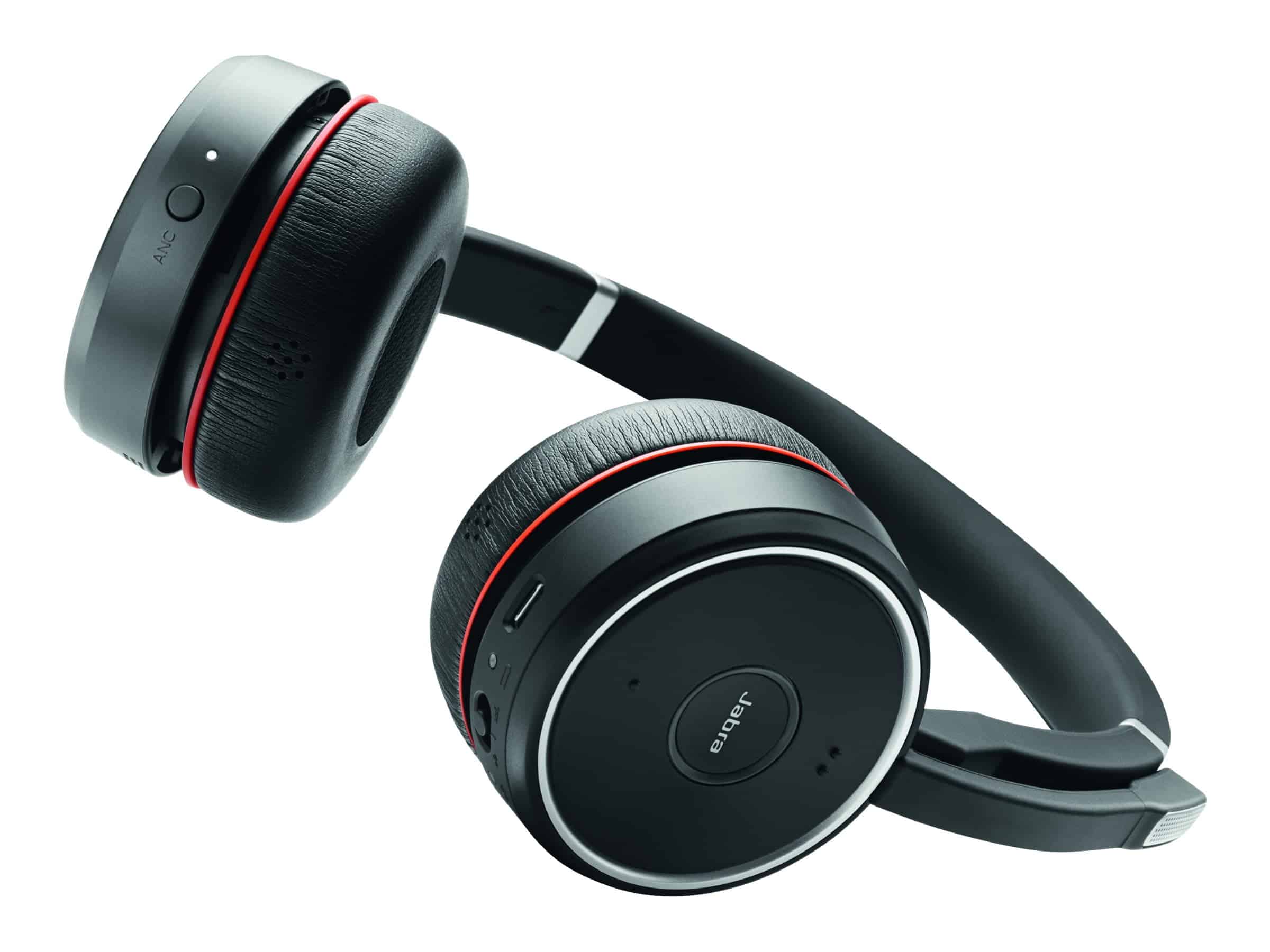
- Allumez le casque, puis appuyez sur le bouton d’appel pendant cinq secondes jusqu’à ce que le voyant LED bleu s’allume. Vous avez ainsi activé le processus d’appairage.
- Le casque peut désormais s’appairer avec d’autres appareils compatibles Bluetooth. Pour cela, activez le mode Bluetooth sur votre appareil mobile. Votre casque devrait apparaître dans la liste des appareils disponibles.
- Si un appairage a déjà eu lieu, Jabra établit automatiquement la connexion sans que vous ayez à sélectionner le casque via votre smartphone ou tout autre appareil mobile.
Utilisation de l’adaptateur Bluetooth USB Jabra Link 370 sur PC
- Il suffit de brancher le Jabra Link 370 sur un port USB de votre PC ou Mac : il est immédiatement prêt à l’emploi (Plug-and-Play) et spécialement conçu pour les casques Bluetooth Jabra.
- Cet adaptateur offre une portée sans fil étendue pouvant atteindre 30 mètres, ainsi qu’un son HD Voice d’une clarté cristalline lors des appels et une diffusion audio Hi-Fi (A2DP).
- Grâce au logiciel Jabra Direct, vous pouvez ajouter (appairer) d’autres appareils Bluetooth ou réappairer ceux déjà existants.
- Il est important de définir le Jabra-Link comme périphérique par défaut pour les haut-parleurs et le microphone dans les paramètres audio de l’ordinateur.
Particularités des modèles Jabra (par ex. Evolve 65, Evolve 75 SE)
Les modèles Jabra récents dotés d’une double connectivité facilitent une utilisation flexible avec un PC et un appareil mobile.
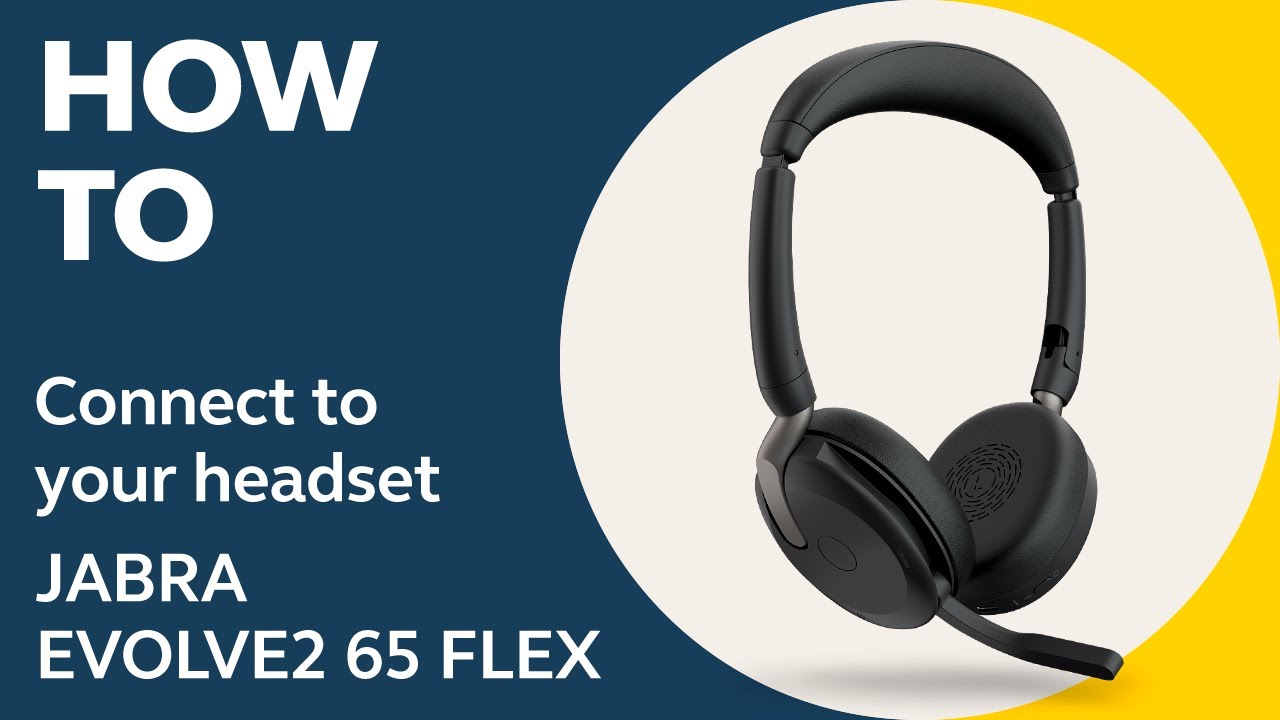
- Des modèles tels que le Jabra Evolve 65 offrent une double connectivité : vous pouvez être connecté simultanément à un PC via un dongle USB (Jabra Link 370) et à un téléphone portable via Bluetooth.
- L’Evolve 75 SE offre en outre une réduction active du bruit et d’autres fonctions de confort, ainsi qu’une double connectivité permettant de passer sans interruption du téléphone au PC.
- Cette double connectivité permet de recevoir sans difficulté les appels provenant des deux appareils et de diffuser du contenu multimédia.
Dépannage du microphone et de l’appairage
Les problèmes tels que les pannes de microphone ou les problèmes de connexion peuvent généralement être résolus à l’aide des paramètres par défaut et d’outils logiciels tels que Jabra Direct.
- Des problèmes de microphone peuvent survenir si l’adaptateur USB n’est pas sélectionné comme périphérique d’enregistrement par défaut dans le système d’exploitation Windows . Vérifiez ce paramètre dans les paramètres audio de Windows.
- En cas d’échec de l’appairage : assurez-vous que le casque Jabra est allumé et en mode d’appairage. Utilisez le logiciel Jabra Direct pour réappairer l’adaptateur avec le casque. Il est parfois utile de retirer brièvement l’adaptateur USB puis de le rebrancher, ou de redémarrer l’ordinateur.
- Si d’autres problèmes persistent, effectuez des mises à jour du micrologiciel via Jabra Direct et vérifiez que les pilotes sont à jour.
