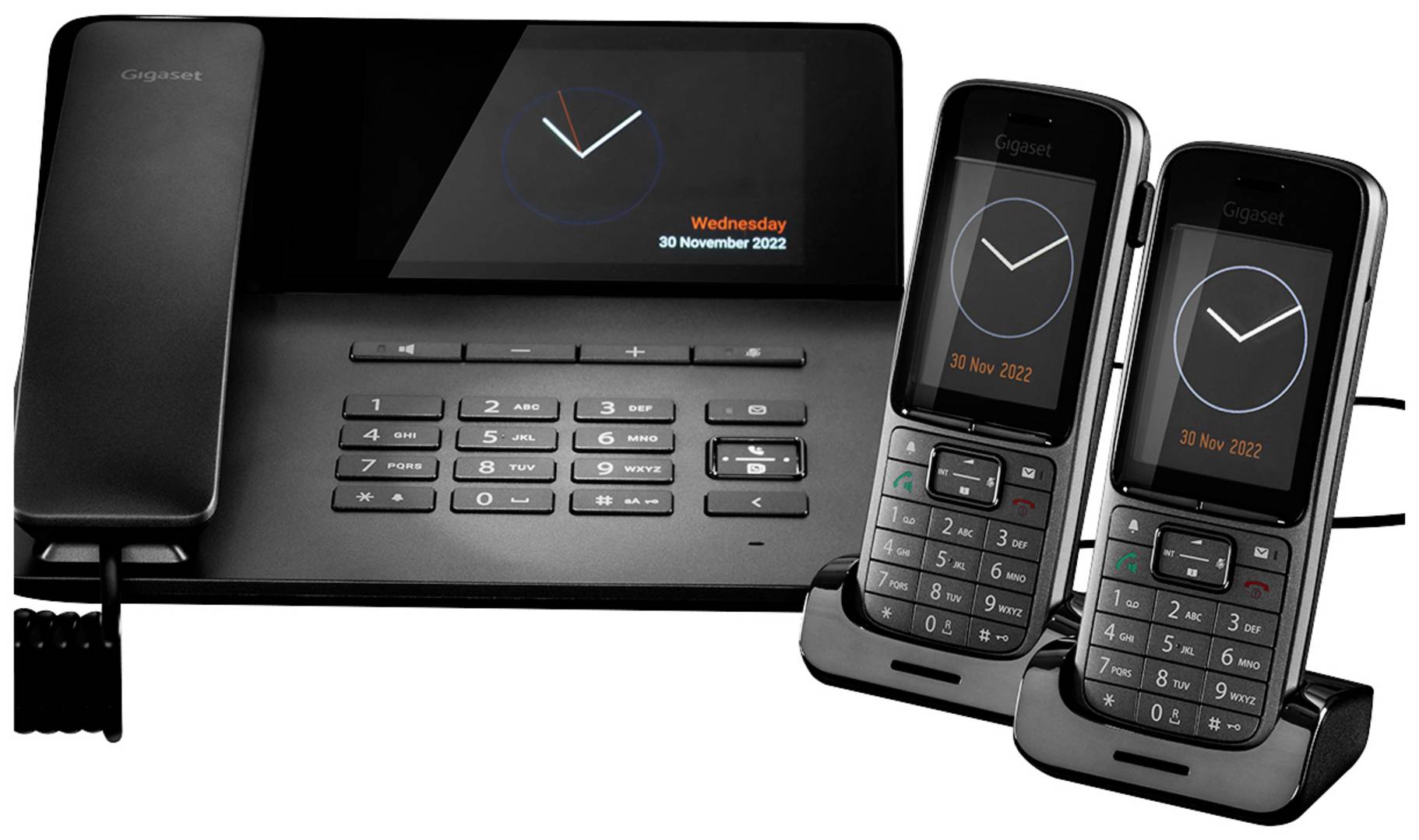
Si vous ne souhaitez pas entendre sans cesse les sonneries par défaut de Gigaset, vous pouvez télécharger et utiliser vos propres sonneries ou morceaux de musique. Dans cette astuce pratique, nous vous expliquons comment procéder.
Gigaset : Télécharger et modifier des sonneries : voici comment faire
La procédure pour modifier et ajouter des sonneries sur les téléphones Gigaset varie selon les modèles. En général, les sonneries peuvent être sélectionnées via le menu du téléphone ; vos propres sonneries peuvent être importées (selon le modèle) via USB, une carte SD ou le logiciel Gigaset. Il convient de respecter les formats de fichiers pris en charge et de privilégier des sources de téléchargement sûres.
- Commencez par télécharger et installer le logiciel gratuit Gigaset QuickSync. Le logiciel non officiel gTool offre une fonctionnalité similaire.
- Connectez votre téléphone Gigaset à l’ordinateur à l’aide d’un câble USB et sélectionnez la rubrique des sonneries. Vous pouvez alors y transférer toutes les sonneries souhaitées depuis votre PC. Notez qu’elles doivent être au format MP3, WMA ou WMV.
- Il ne vous reste plus qu’à sélectionner la sonnerie dans le menu du téléphone Gigaset. Pour ce faire, ouvrez la catégorie « Sons et signaux » dans les « Paramètres ». Votre son personnalisé apparaît désormais sous « Sonneries ».
- Sélectionnez « Sonneries du combiné » ou « Mélodie » (là encore, selon le modèle). Vous pouvez choisir l’une des sonneries préinstallées dans la liste ; confirmez en appuyant sur « OK ».
- Gigaset A690 : Menu → Audio → Mélodie → Appels externes
- Gigaset E290 : Menu → Paramètres → Combiné → Sons + Signaux → Mélodie
- Gigaset E390 : Menu → Sons et signaux → Sonneries → Mélodies
- Smartphones Gigaset : Balayez vers le haut → Paramètres → Sons → Choisir une sonnerie
Propres sonneries via USB, carte SD ou logiciel
Les sonneries personnalisées peuvent (selon le modèle et le format) être copiées via USB (généralement via QuickSync), une carte SD ou directement, puis activées dans le menu. Les formats MP3, WMA, WMV et MIDI sont souvent pris en charge. Pour des téléchargements sécurisés, privilégiez le site officiel du fabricant ainsi que des portails connus proposant des fichiers libres de droits.
- Via une carte SD (pour les modèles compatibles) : enregistrez la sonnerie souhaitée (veillez au format correct !) sur la carte microSD. Insérez la carte dans le téléphone. Dans le menu du téléphone, accédez à la fonction permettant de sélectionner des sons depuis la carte SD (souvent sous « Sons » ou « Sonneries »).
- Téléchargement et transfert directs : les sonneries libres de droits peuvent être téléchargées en toute sécurité depuis des portails (voir la dernière section).
Copiez le fichier dans le dossier des sonneries du téléphone, puis sélectionnez-le dans le menu comme indiqué ci-dessus.
- Formats de fichiers pris en charge : de nombreux modèles Gigaset prennent en charge les formats MP3, WMA, WMV et MIDI pour les sonneries. Les formats pris en charge peuvent varier en fonction du modèle et de la version du logiciel. Il est préférable de toujours consulter le manuel ou le site du fabricant. Conseil : évitez les fichiers volumineux, car de nombreux téléphones ont des limites de taille.
- Possibilités de téléchargement et sources : Sources officielles : le site Web de Gigaset propose des logiciels, des mises à jour et souvent aussi des sonneries supplémentaires à télécharger.& nbsp;Portails sans licence : des portails tels que All4Phones proposent de nombreuses sonneries gratuites et légales, y compris dans le style Gigaset (comme la célèbre sonnerie « Fountain »). D’autres portails proposant des sonneries sans licence sont Freesound.org ou Zedge.net ; veillez à vérifier les formats.

Conseils de dépannage
Les sonneries Gigaset peuvent être téléchargées, personnalisées et leur volume peut être réglé. Si les sonneries téléchargées sont trop faibles sur le téléphone Gigaset ou ne sont pas reconnues, il existe des solutions concrètes.
- Dépannage : sonnerie trop faible : le volume est réglable sur 5 niveaux. Pour ce faire, accédez au menu « Paramètres → Paramètres audio → Sonneries du combiné → Volume de la sonnerie ». Vérifiez si le mode « Crescendo » est activé (la sonnerie commence doucement puis s’amplifie) ou si des volumes différents sont réglés pour le combiné et la base.
- Si la sonnerie ne retentit pas du tout ou est très faible, vérifiez si l’icône représentant une cloche barrée s’affiche à l’écran. Dans ce cas, appuyez sur la touche étoile * pendant environ 3 secondes pour désactiver la mise en sourdine.
- Dépannage : la sonnerie n’est pas reconnue : assurez-vous que le format audio sélectionné (par exemple MP3) est bien compatible avec votre modèle Gigaset. Si le combiné ne sonne pas du tout, un redémarrage peut aider (retirez la batterie pendant 2 minutes).
- Vérifiez que les numéros de téléphone sont correctement configurés dans la base ou dans le routeur et qu’il n’y a pas de « blocage de la sonnerie ». Réinitialisez le combiné aux paramètres d’usine en cas d’erreur logicielle.
Si nécessaire, utilisez le logiciel non officiel gTool si QuickSync pose des problèmes.
- Conseil supplémentaire : une sonnerie peut également être désactivée – vous le reconnaîtrez à l’icône de sonnerie barrée ; réactivez-la comme décrit ci-dessus. Des problèmes surviennent parfois spécifiquement lorsque le combiné se trouve dans son socle de recharge ; par exemple, la sonnerie est alors très faible, voire désactivée. Vérifiez les paramètres à cet égard.
