161
Amazon Prime Videoで字幕をオフにしたい場合、その操作は難しくありません。その方法について、この実用的なヒントでご説明します。
Amazon Prime Video:字幕をオフにする方法
Amazon Primeのアカウントにログインし、映画やドラマを再生してください。
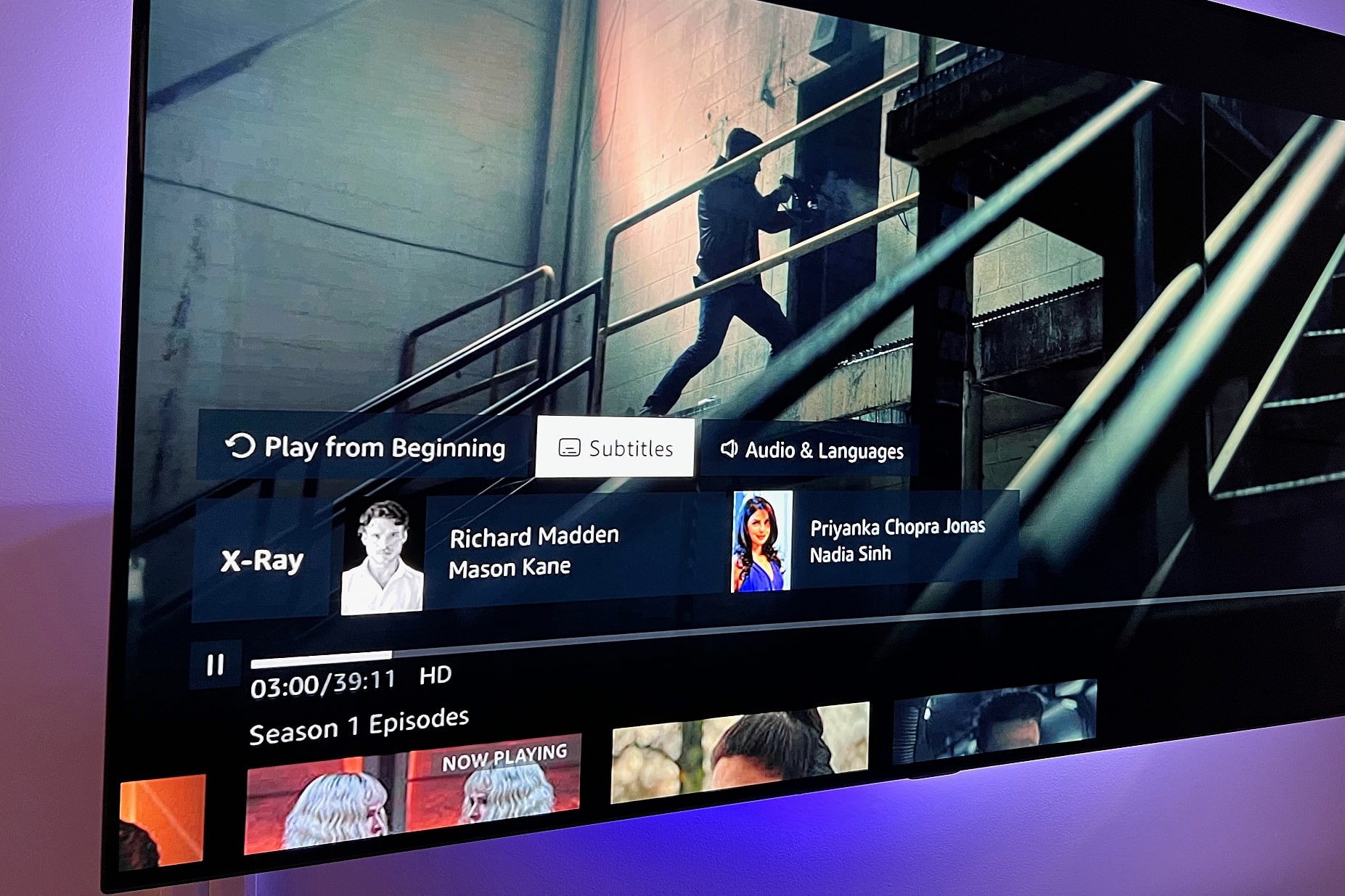
- 映画やドラマの読み込みが完了したら、画面右上の吹き出しアイコンをクリックしてください。そこには「字幕」と「音声」の項目があります。「Amazon Fire TV」をご利用の場合は、リモコンの「メニュー」ボタンを押して、「字幕をオフにする」を選択してください。
- 「字幕」の項目で、「オフ」のオプションを選択してください。
- これで字幕がオフになり、字幕なしで映画を視聴できるようになります。
Amazon Primeの字幕:各種デバイスでの無効化方法
デバイスによって操作方法が異なります:
- PCまたはノートパソコンの場合:再生中にプレーヤーの吹き出しアイコンをクリックし、希望の字幕を選択するか、字幕をオフにしてください。
- スマートフォンやタブレットの場合: 再生中に画面をタップし、字幕のアイコンを選択して、字幕をオンまたはオフにします。
- Amazon Fire TVやスマートテレビの場合: リモコンの「メニュー」または「オプション」ボタンを使用し、「字幕」を選択してください。そこで「オン」と「オフ」を切り替えることができます。

Amazon Prime:字幕の表示・非表示に関するよくある問題
字幕が希望通りに表示されない、または非表示にできないという問題が発生することがあります。そのような場合は、以下のヒントが役立ちます:
- 字幕をオフにしたにもかかわらず表示される場合: ストリーミングを再起動するか、一度ログアウトして再度ログインしてください。
- 字幕をオンにできない場合: 選択した映画やドラマに、希望の言語の字幕が用意されているか確認してください。
- 言語設定が間違っている場合: 字幕メニューとプロフィール設定の両方で、言語設定を確認してください。
