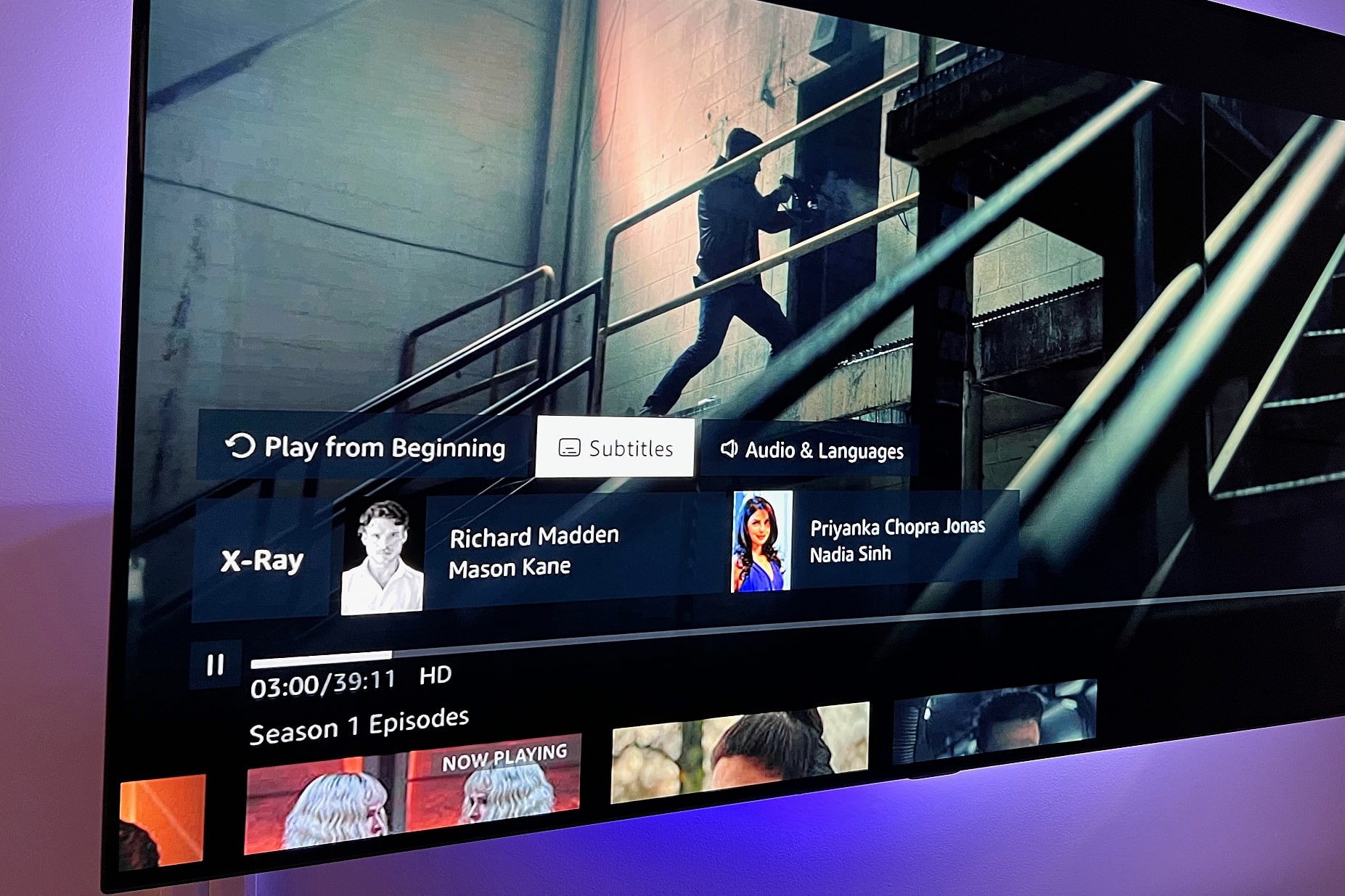
205
Si vous souhaitez désactiver les sous-titres sur Amazon Prime Video, rien de plus simple. Nous vous expliquons comment procéder dans cette astuce pratique.
Amazon Prime Video : comment désactiver les sous-titres
Connectez-vous à votre compte Amazon Prime et lancez un film ou une série.
- Dès que le film ou la série se charge, cliquez sur la bulle de dialogue en haut à droite de la fenêtre. Vous y trouverez les options « Sous-titres » et « Audio ». Si vous utilisez un « Amazon Fire TV », appuyez sur la touche « Menu » de la télécommande et sélectionnez « Désactiver les sous-titres ».
- Dans la rubrique « Sous-titres », cochez l’option « Désactivé ».
- Les sous-titres sont désormais désactivés et vous pouvez regarder le film sans eux.
Sous-titres sur Amazon Prime : désactivation sur différents appareils
Les options de configuration varient selon l’appareil :
- Sur PC ou ordinateur portable : Pendant la lecture, cliquez sur la bulle dans le lecteur et sélectionnez les sous-titres souhaités ou désactivez-les.
- Sur les smartphones et les tablettes : Appuyez sur l’écran pendant la lecture, sélectionnez l’icône des sous-titres et activez-les ou désactivez-les.
- Sur Amazon Fire TV ou les téléviseurs connectés : Utilisez la touche « Menu » ou « Options » de la télécommande et sélectionnez « Sous-titres ». Vous pouvez alors choisir entre « Activé » et « Désactivé ».

Amazon Prime : problèmes courants liés à l’activation et à la désactivation des sous-titres
Il arrive parfois que les sous-titres ne s’affichent pas ou ne puissent pas être désactivés comme souhaité. Dans ce cas, les conseils suivants peuvent vous aider :
- Les sous-titres s’affichent malgré leur désactivation : Redémarrez la lecture ou déconnectez-vous puis reconnectez-vous.
- Impossible d’activer les sous-titres : Vérifiez si le film ou la série sélectionné(e) propose bien des sous-titres dans la langue souhaitée.
- Mauvaise langue : Vérifiez les paramètres de langue aussi bien dans le menu des sous-titres que dans les paramètres de profil.
