175
Si quieres desactivar los subtítulos en Amazon Prime Video, no es nada difícil. En este consejo práctico te explicamos cómo hacerlo.
Amazon Prime Video: así puedes desactivar los subtítulos
Inicia sesión en tu cuenta de Amazon Prime y selecciona una película o una serie.
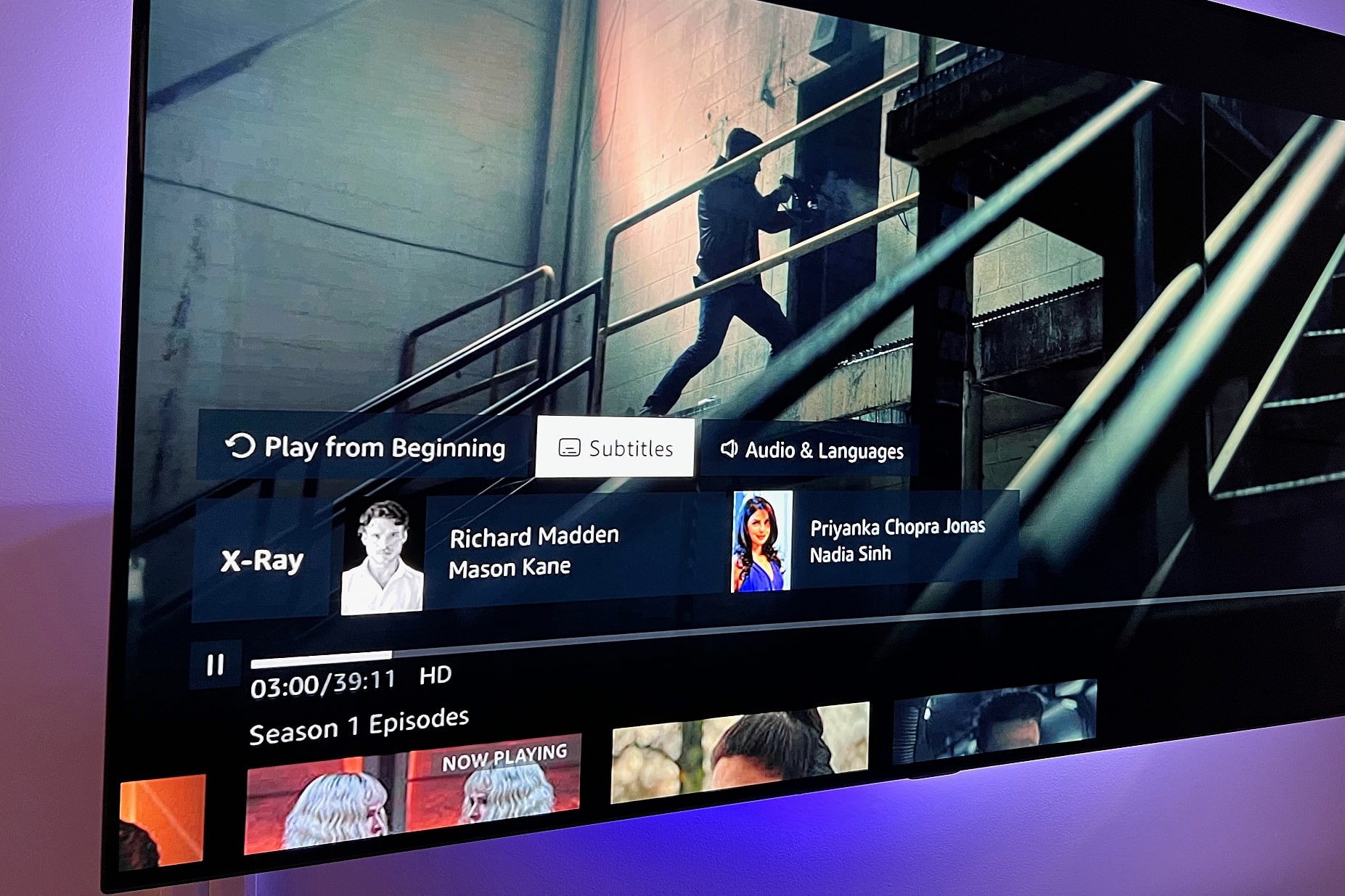
- En cuanto se cargue la película o la serie, haz clic en el icono de bocadillo situado en la esquina superior derecha de la ventana. Allí se distingue entre subtítulos y audio. Si utilizas el «Amazon Fire TV», pulsa el botón «Menú» del mando a distancia y selecciona «Desactivar subtítulos».
- En la entrada «Subtítulos», marque la opción «Desactivado».
- Ahora ya ha desactivado los subtítulos y puede ver la película sin ellos.
Subtítulos en Amazon Prime: cómo desactivarlos en distintos dispositivos
Las opciones de configuración varían según el dispositivo:
- En un ordenador o portátil: Durante la reproducción, haz clic en el bocadillo del reproductor y selecciona los subtítulos que desees o desactívalos.
- En smartphones y tabletas: Durante la reproducción, toque la pantalla, seleccione el icono de subtítulos y actívelos o desactívelos.
- En Amazon Fire TV o televisores inteligentes: Utilice el botón de menú u opciones del mando a distancia y seleccione «Subtítulos». Allí podrá cambiar entre «Activado» y «Desactivado».

Amazon Prime: problemas habituales al activar y desactivar los subtítulos
En ocasiones surgen dificultades cuando los subtítulos no se muestran o no se pueden desactivar como se desea. En estos casos, los siguientes consejos pueden ser de ayuda:
- Los subtítulos siguen apareciendo a pesar de estar desactivados: Reinicia la reproducción o cierra sesión y vuelve a iniciarla.
- No se pueden activar los subtítulos: Comprueba si la película o serie seleccionada ofrece subtítulos en el idioma deseado.
- Idioma incorrecto: Comprueba la configuración de idioma tanto en el menú de subtítulos como en la configuración del perfil.
