162
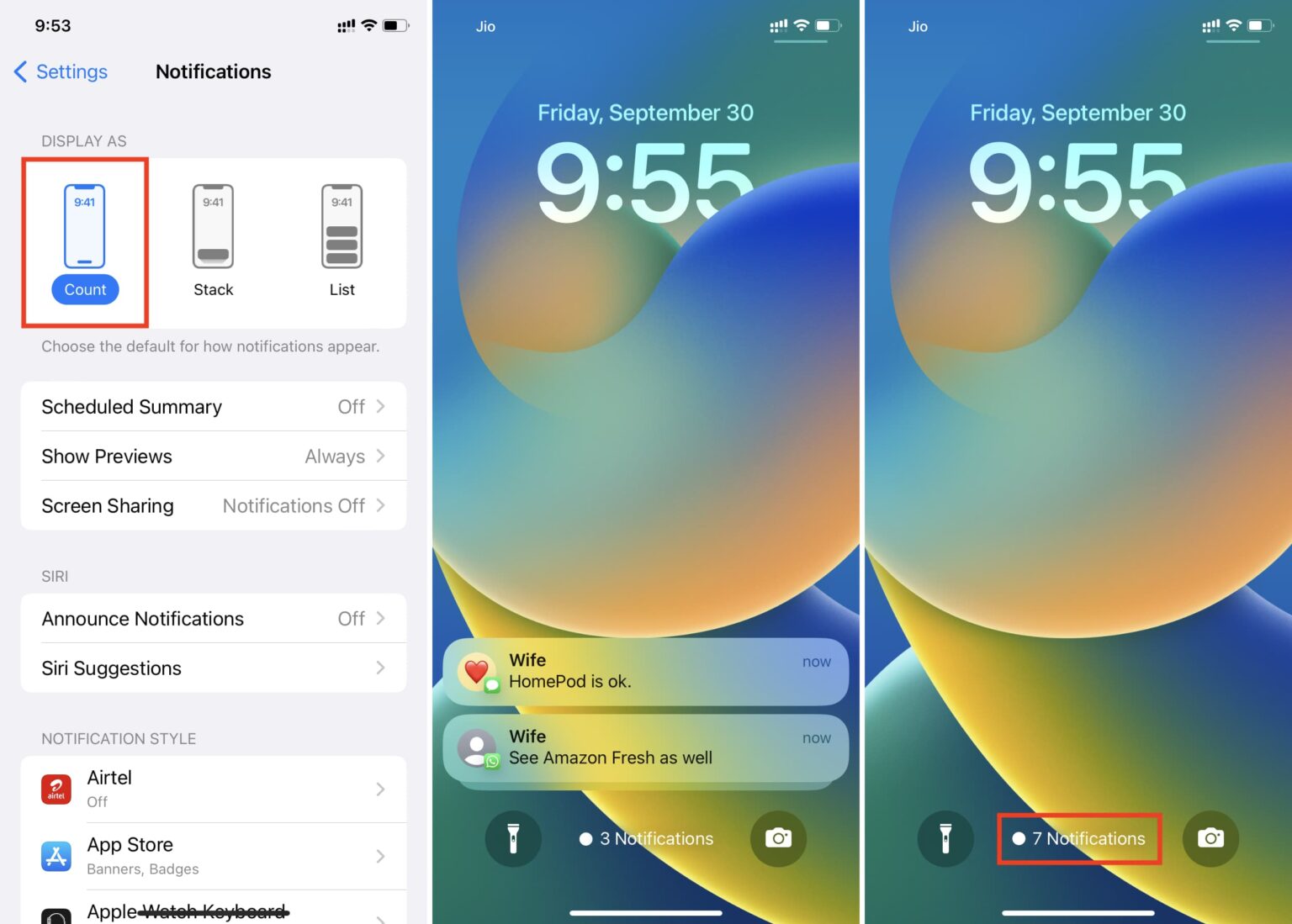
Se non volete vedere costantemente il Centro Notifiche nella schermata di blocco di iOS, potete disattivarlo in pochi semplici passaggi.
Disattivare il Centro Notifiche nella schermata di blocco
- Accedete alle Impostazioni e toccate “Notifiche”.
- Selezionate l’app desiderata.
- Nella sezione “Modalità di notifica” troverete l’opzione “Schermo di blocco”: disattivatela.
- Ripetete la procedura per tutte le app per le quali non desiderate visualizzare le notifiche sulla schermata di blocco.
Differenze tra banner, notifiche, anteprime e widget
Apple distingue diversi tipi di visualizzazione per le notifiche:
- Banner: brevi avvisi che compaiono nella parte superiore dello schermo mentre si utilizza attivamente il dispositivo.
- Notifiche: compaiono in modo permanente sulla schermata di blocco o nel Centro Notifiche.
- Anteprime: mostrano il contenuto del messaggio (ad es. testo o estratto di un’e-mail). È possibile impostarle su «Sempre», «Quando sbloccato» o «Mai».
- Widget: Piccoli riquadri informativi nella schermata «Oggi» o nella schermata di blocco (ad es. meteo, calendario, dati di fitness).

Privacy: come nascondere i contenuti sensibili
Soprattutto sui dispositivi condivisi o nella vita lavorativa quotidiana, è importante proteggere le informazioni riservate. Apple offre diverse opzioni, per nascondere i contenuti sulla schermata di blocco:
- Disattivare le anteprime dei messaggi: In Impostazioni > Notifiche > Mostra anteprime.
- Bloccare le app sensibili: In Impostazioni > Tempo di utilizzo > Restrizioni è possibile proteggere le app da accessi non autorizzati.
- Bloccare il Centro Notifiche: In Face ID e codice è possibile impedire l’accesso alle notifiche quando il dispositivo è bloccato.
