82
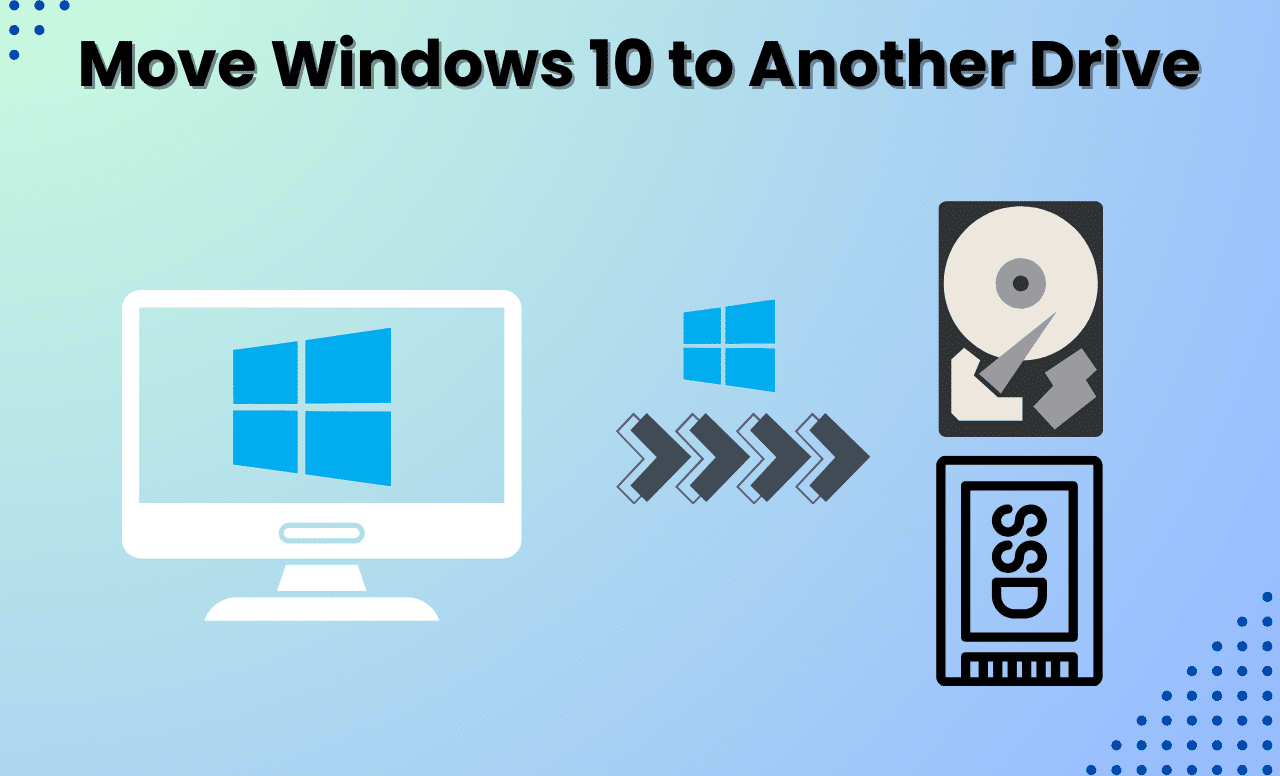
Trasferire Windows 10 su un nuovo disco rigido è un’operazione che richiede precisione e lungimiranza, ma con lo strumento giusto e istruzioni chiare il trasferimento avverrà senza perdite di dati né problemi di avvio.
Trasferire Windows 10 su un nuovo disco rigido: preparativi per un trasferimento senza intoppi
La chiave del successo sta nella preparazione meticolosa. Non saltate questo passaggio, altrimenti rischiate di ricevere in seguito messaggi di errore o di ritrovarvi con un sistema che non si avvia.
- Verificate la compatibilità dei dischi rigidi: inizializzate in anticipo il nuovo disco rigido nello strumento Gestione disco (tasto Windows + X > Gestione disco). Scegliete lo stesso stile di partizione (MBR o GPT) del vecchio disco rigido per evitare problemi di avvio. Il nuovo disco rigido non deve necessariamente essere più capiente di quello vecchio. È importante che lo spazio occupato dalla partizione di sistema rientri nel disco di destinazione. Strumenti come EaseUS Partition Master o AOMEI Partition Assistant aiutano a ridurre o espandere la partizione, se necessario.
- Eseguite il backup di tutti i dati critici: Create un backup completo del vostro vecchio disco rigido con strumenti come Macrium Reflect Free o la funzione di backup integrata in Windows. Salvatelo su un supporto esterno. Avviso: durante il processo di clonazione, tutti i dati presenti sul disco rigido di destinazione verranno sovrascritti. Pertanto, se il nuovo disco è già stato utilizzato, esegua preventivamente il backup dei file presenti su di esso.
- Scegliete il software adatto: strumenti moderni come EaseUS Partition Master o AOMEI Partition Assistant offrono funzioni specifiche come “Migrazione del sistema operativo”. Queste ottimizzano automaticamente il trasferimento del sistema operativo e garantiscono che il nuovo disco rigido rimanga avviabile. Gli strumenti specifici del produttore (ad es. Samsung Data Migration per gli SSD) sono ideali se si rimane all’interno della stessa marca: spesso adattano le partizioni e le impostazioni del firmware in modo più preciso.
Passo dopo passo: clonare, installare e ottimizzare
Ora passiamo alla pratica: dal collegamento fisico del disco rigido al primo avvio riuscito – ecco come mettere in pratica il piano.
- Collegate il disco di destinazione tramite cavo SATA (PC desktop) o adattatore da USB a SATA (portatile). Aprite Gestione disco per verificare che il disco venga riconosciuto.
- Se necessario, formattate il disco rigido con lo stesso file system (di solito NTFS) della sorgente.
- Aprite il vostro software di clonazione (ad es. EaseUS) e selezionate la funzione “Migrazione del sistema operativo” o “Clonazione del sistema”. In questo modo verrà copiata esclusivamente la partizione di sistema, evitando la copia di dati superflui.
- Disattivate l’opzione “Copia settore per settore” se il disco di destinazione ha una capacità inferiore. Il software adegua automaticamente le partizioni, purché sia disponibile spazio sufficiente.
- Confermate l’operazione e attendete che il software completi il processo. Non interrompetelo: ciò potrebbe danneggiare entrambi i dischi rigidi.
- Spegnete il PC, scollegate tutti i cavi e rimuovete il vecchio disco rigido. Installate quello nuovo; nel caso dei portatili, è consigliabile utilizzare un cacciavite antistatico per evitare danni.
- Avviate il PC e premete ripetutamente F2/F12/Canc per accedere al BIOS/UEFI. Impostate il nuovo disco rigido come unità di avvio primaria.
- Se Windows non si avvia, avviate il sistema da un supporto di installazione di Windows (USB/DVD) e riparate la configurazione di avvio tramite “Risoluzione dei problemi > Riparazione all’avvio”.
- Verificate l’attivazione di Windows. Windows 10 associa normalmente la licenza all’hardware. In caso di modifiche significative (come la sostituzione del disco rigido), potrebbe essere necessaria una riattivazione manuale tramite Impostazioni > Aggiornamento e sicurezza > Attivazione .
- Ottimizzate il nuovo disco rigido.& nbsp;Eseguire TRIM per gli SSD tramite il prompt dei comandi (“defrag /O /U /V” in modalità amministratore) per mantenere le prestazioni. Utilizzare lo strumento Pulizia disco per eliminare i file temporanei superflui creati durante la clonazione.
- Smaltite il vecchio disco rigido in modo sicuro. Sovrascrivete i dati sensibili con strumenti come DBAN prima di vendere o riciclare il disco. Una semplice cancellazione non è sufficiente: i file cancellati possono essere facilmente recuperati.
