130
За да настроите автоматично препращане на получените имейли в Outlook, трябва само да създадете правило. Все пак има няколко неща, които трябва да имате предвид.
Outlook: Как да настроите препращането
За да препращате автоматично имейли в Outlook, следвайте стъпка по стъпка инструкциите по-долу. Процедурата се отнася за Outlook 2021, но е почти идентична и в други версии като Outlook 2016 или Outlook 2019:
- Отворете Outlook и преминайте към раздела Начало.
- Сега кликнете върху елемента Правила в горната част на лентата с менюта.
- Изберете Управление на правила и известия.
- След това кликнете вляво върху Ново правило.
Създаване на правило за автоматично препращане
Настройте правилото за препращане, както следва:
- В раздела Създаване на правило без шаблон изберете Прилагане на правило към получените от мен съобщения .
- Сега определете критериите, при които съобщението да се препраща, като например посочите конкретен изпращач или тема. Ако искате просто да препращате всички съобщения, не избирайте никаква опция тук.
- В следващата стъпка маркирайте опцията препращане към лице/публична група.
- Кликнете в долния прозорец върху маркирания в синьо текст лице/публична група.
- Сега изберете контакт или въведете съответния имейл адрес директно в долното поле Към и потвърдете с OK.
- След това можете да определите кои съобщения искате да изключите от правилото – например особено важно съобщение или имейли с определени думи в текста.
- В последната стъпка се препоръчва да оставите отбелязаните опции така, каквито са.
- За да завършите процеса, кликнете върху Завърши. Автоматичното препращане вече е настроено.
- Имайте предвид обаче, че препращането работи само докато Outlook работи на компютъра. Ако компютърът ви е изключен за по-дълго време (например по време на почивка), трябва да настроите препращането директно при вашия доставчик на електронна поща.
- Ако използвате новия Outlook за Windows 11, не можете да настроите препращане чрез настройките. Вместо това използвайте функцията за препращане на вашия доставчик на електронна поща.

Настройка на препращането за Outlook.com в уеб
- Влезте в потребителския си акаунт.
- Кликнете върху иконата на зъбното колело в горния десен ъгъл на лентата с менюта, за да отворите настройките .
- В раздела Имейл изберете точката Пренасочване и IMAP. Съвет: Можете също така да преминете директно към настройките за пренасочване.
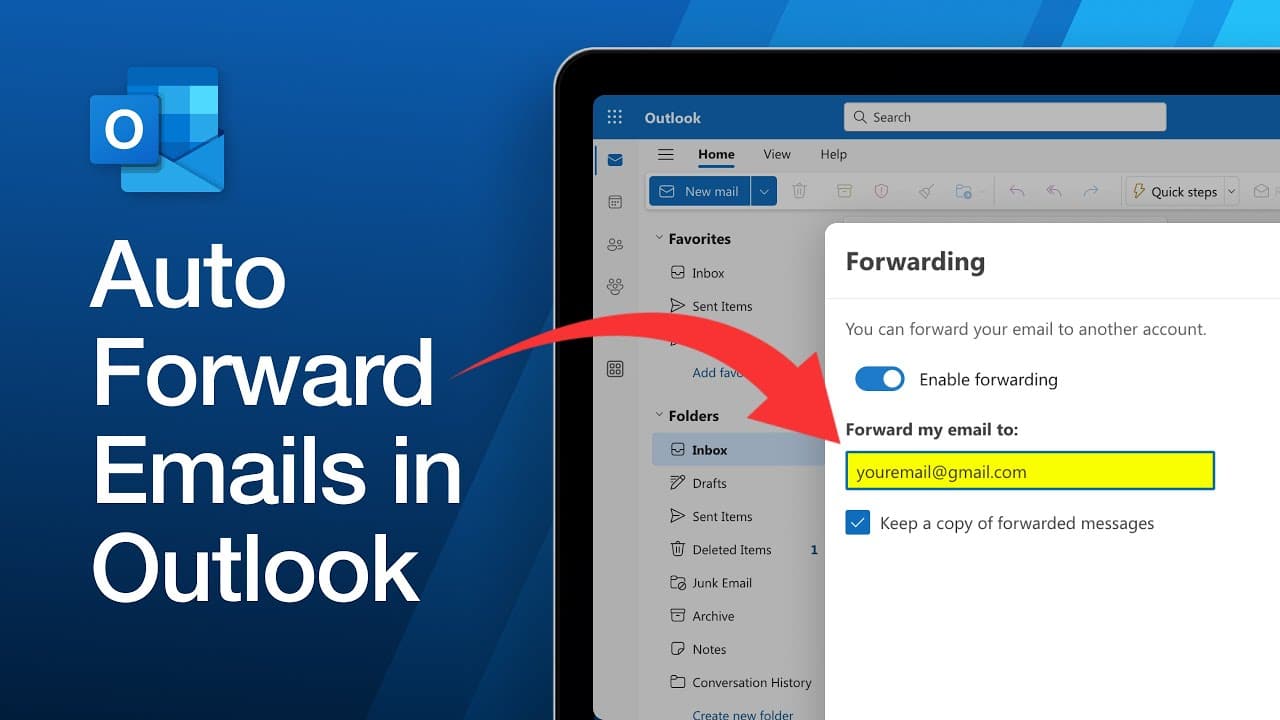
- Кликнете върху превключвателя до Активиране на пренасочването, за да активирате функцията. Въведете адреса на електронната поща, към който искате да препращате всички входящи писма. Ако желаете, можете също да запазите копие от всички съобщения във входящата поща на Outlook.com.
- Кликнете върху Запази, за да активирате препращането.
Препращането на служебни имейли обикновено е забранено
Докато автоматичното препращане на лични имейли обикновено не представлява проблем, това не важи в професионална среда. При препращането на имейли от фирмени акаунти има важни технически и правни ограничения, които трябва да имате предвид.
- В повечето случаи директното препращане в рамките на фирмата е разрешено и се осъществява безпроблемно, докато препращането към външни адреси е ограничено или дори напълно деактивирано.
- За тази цел администраторите, например в Microsoft 365 или Microsoft Exchange, могат да предотвратят автоматичното препращане към външни имейл адреси чрез специални филтри и правила.
- В такива случаи препращането на имейли обикновено е забранено по съображения за сигурност и защита на личните данни. Например, престъпници биха могли незабелязано да препращат съобщения чрез компрометиран потребителски акаунт.
- Но и от гледна точка на Общия регламент за защита на данните (GDPR) автоматичното препращане е проблематично, тъй като може да се счете за неразрешена обработка на данни без съгласието на изпращача. Нарушението в този случай може да има сериозни професионални последствия.
- Обикновено потребителите разпознават такава блокировка по това, че при опит да настроят препращането или най-късно при препращането на имейлите им се показва съответно уведомление или съобщение за грешка.
