0
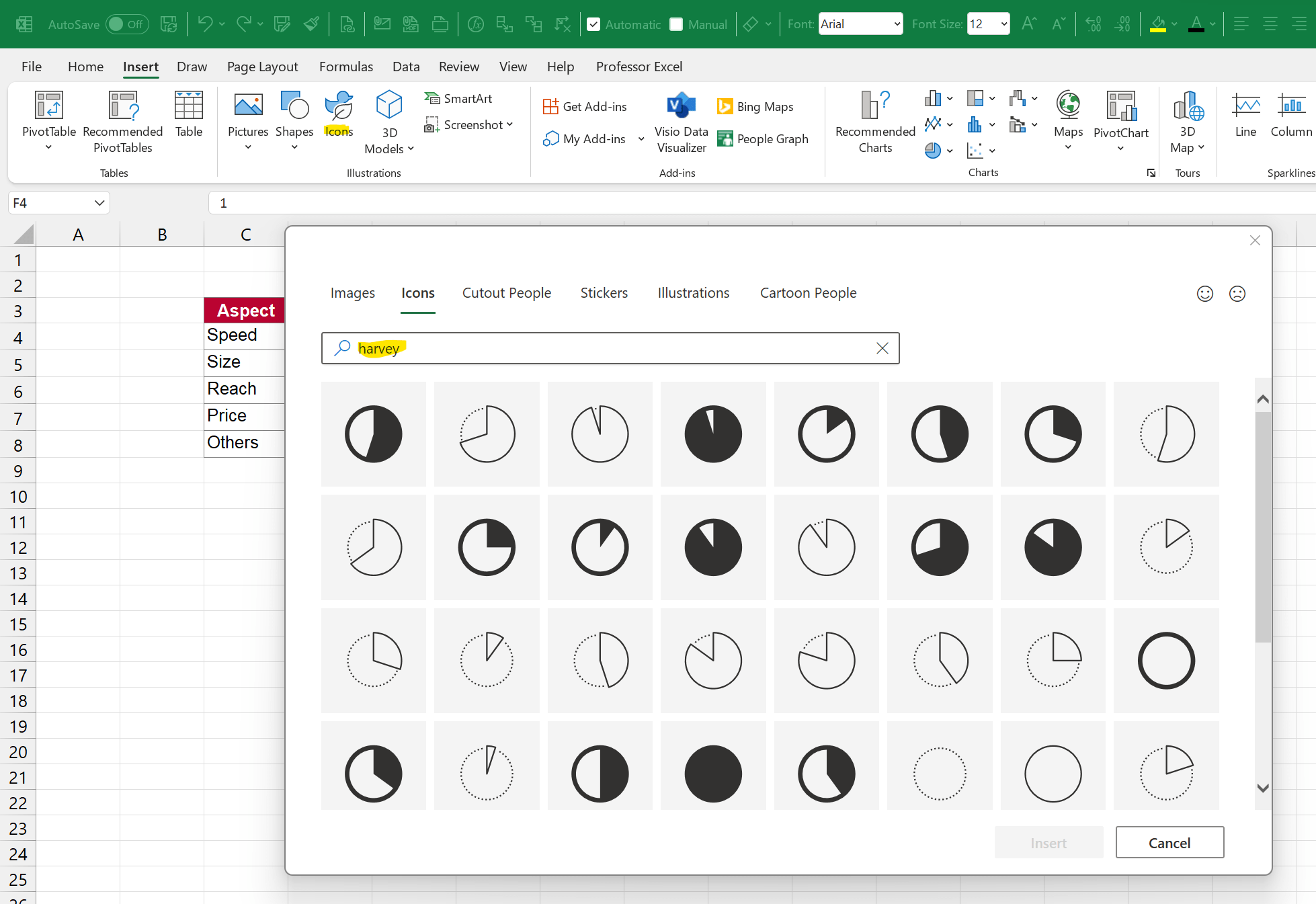
С „Harvey Balls“ можете да представяте процентите графично и в Excel. Ще ви покажем как се прави.
Вмъкване на „Harvey Balls“ в Excel
Следващото ръководство е изготвено с Excel 2013. В други версии отделните опции могат да имат различно наименование или подредба.
- Отворете Excel и маркирайте с мишката всички числа (между 0 и 1) или проценти (между 0% и 100%), които искате да превърнете в „Harvey Balls“.
- След това в раздела „Начало“ потърсете категорията „Форматиране“.
- Кликнете върху бутона „Условно форматиране“ и изберете опцията „Условно правило“ или „Ново правило“.
- Променете стила на форматиране на „Набори от символи“ и изберете „Пет четвърти“ като тип символ.
- Сега можете да направите още няколко персонализирани настройки. Препоръчваме ви да увеличите първата стойност за пълния кръг от 80 на 100. В повечето случаи това е по-целесъобразно.
- В колоната „Тип“ можете да изберете между „Процент“ и „Число“, в зависимост от формата, в който са представени изходните ви стойности.
- Бутонът „Обърни реда на символите“ означава, че 100&% вече не се изобразява като черен кръг, а като бял кръг. С „Показване само на символа“ числата към Харви Болс се скриват.
- Когато кликнете върху бутона „ОК“, Харви Болс се вмъкват в документа на Excel.

Редактиране на „Harvey Balls“ в Excel
Рядко „Harvey Balls“ се получават както трябва още от първия опит. Ако искате да коригирате настройките отново, постъпете по следния начин:
- Изберете отново желаните клетки в Excel и кликнете върху бутона „Условно форматиране“ в горната част.
- Изберете опцията „Управление на правила“ и кликнете върху бутона „Редактиране на правило“.
- Ако искате да изобразите и други клетки като „Harvey Balls“, добавете клетките или в съответния ред, или кликнете върху съответния бутон до полето за въвеждане (вижте изображението).
