119
Чтобы настроить автоматическую пересылку входящих писем в Outlook, достаточно создать правило. Однако следует учесть несколько моментов.
Outlook: как настроить пересылку
Чтобы настроить автоматическую пересылку писем в Outlook, следуйте приведенной ниже пошаговой инструкции. Описанная процедура относится к Outlook 2021, однако в других версиях, таких как Outlook 2016 или Outlook 2019, она практически идентична:
- Откройте Outlook и перейдите на вкладку «Главная».
- Теперь в верхней части ленты меню нажмите на пункт «Правила».
- Выберите «Управление правилами и уведомлениями».
- Затем слева нажмите Новое правило.
Создать правило для автоматической пересылки
Настройте правило пересылки следующим образом:
- В разделе Создать правило без шаблона выберите Применить правило к полученным мной сообщениям .
- Теперь определите критерии, по которым должно пересылаться сообщение, например, указав конкретного отправителя или тему. Если вы хотите просто пересылать все сообщения, не выбирайте здесь никакой опции.
- На следующем шаге отметьте опцию «Переслать это лицу/публичной группе».
- В нижнем окне нажмите на текст, выделенный синим цветом: «лицу/публичной группе».
- Теперь выберите контакт или введите соответствующий адрес электронной почты непосредственно в нижнее поле Кому , а затем подтвердите выбор, нажав ОК.
- После этого вы можете указать, какие сообщения следует исключить из этого правила — например, особо важные сообщения или письма, содержащие определённые слова в тексте.
- На последнем шаге рекомендуется оставить выбранные параметры без изменений.
- Чтобы завершить настройку, нажмите Готово. Автоматическая пересылка теперь настроена.
- Однако обратите внимание, что пересылка работает только до тех пор, пока Outlook запущен на компьютере. Если ваш компьютер будет выключен в течение длительного времени (например, во время отпуска), вам следует настроить переадресацию непосредственно у вашего почтового провайдера.
- Если вы используете новый Outlook для Windows 11, настроить переадресацию через настройки невозможно. Вместо этого воспользуйтесь функцией переадресации вашего почтового провайдера.

Настройка переадресации для Outlook.com в веб-версии
- Войдите в свою учетную запись.
- Нажмите на значок шестеренки в правом верхнем углу панели меню, чтобы открыть настройки .
- В разделе Электронная почта выберите пункт Переадресация и IMAP. Совет: вы также можете перейти непосредственно к настройке переадресации.
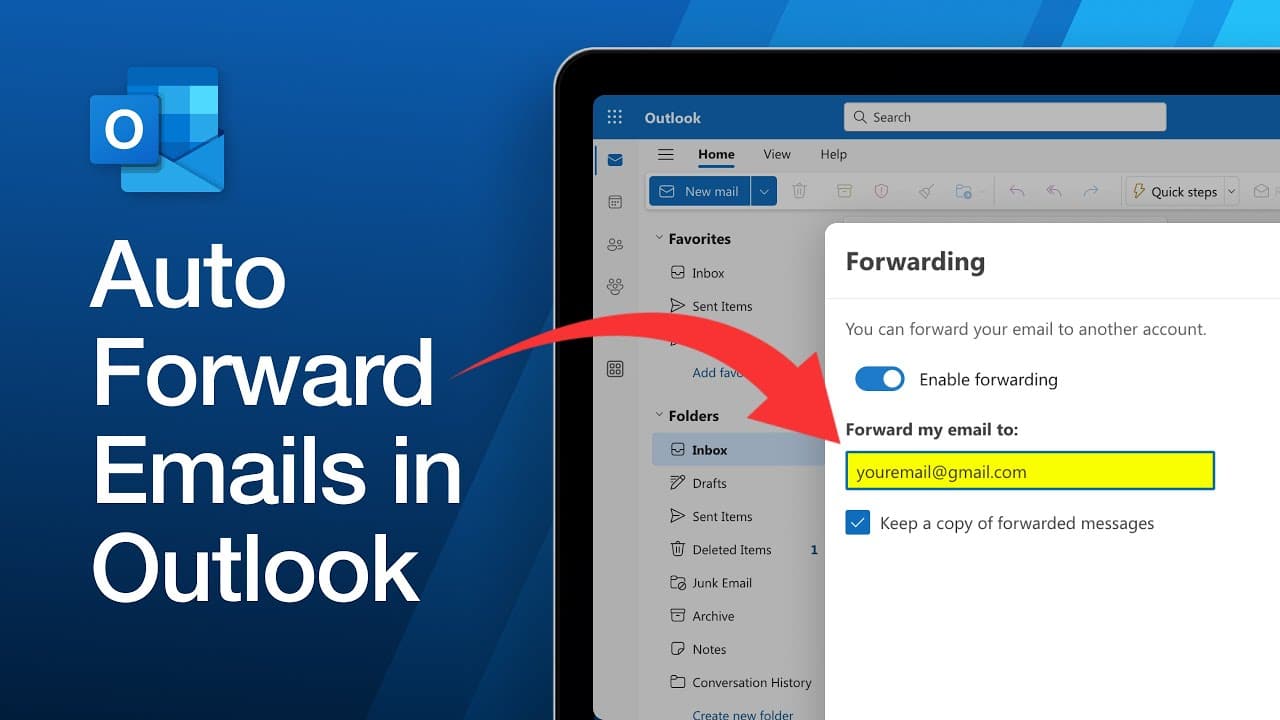
- Нажмите переключатель рядом с пунктом Включить переадресацию, чтобы активировать эту функцию. Введите адрес электронной почты, на который вы хотите пересылать все входящие письма. При желании вы также можете сохранять копии всех сообщений в папке «Входящие» Outlook.com.
- Нажмите «Сохранить», чтобы включить пересылку.
Пересылка служебных писем, как правило, запрещена
В то время как автоматическая пересылка личных писем, как правило, не вызывает проблем, в профессиональной среде это не так. При пересылке писем с корпоративных учетных записей существуют важные технические и юридические ограничения, которые следует учитывать.
- В большинстве случаев прямая пересылка внутри компании разрешена и осуществляется без проблем, тогда как пересылка на внешние адреса ограничена или даже полностью отключена.
- Для этого администраторы, например, в Microsoft 365 или Microsoft Exchange, могут предотвратить автоматическую пересылку на внешние адреса электронной почты с помощью специальных фильтров и политик.
- В таких случаях пересылка электронных писем, как правило, запрещена по соображениям безопасности и защиты данных. Например, преступники могут незаметно пересылать сообщения через взломанную учетную запись пользователя.
- Кроме того, с точки зрения Общего регламента по защите данных (GDPR) автоматическая пересылка также проблематична, поскольку она может рассматриваться как несанкционированная обработка данных без согласия отправителя. Нарушение в данном случае может повлечь за собой серьезные профессиональные последствия.
- Чаще всего пользователи распознают такую блокировку по тому, что при попытке настроить пересылку или, самое позднее, при самой пересылке писем, им отображается соответствующее уведомление или сообщение об ошибке.
