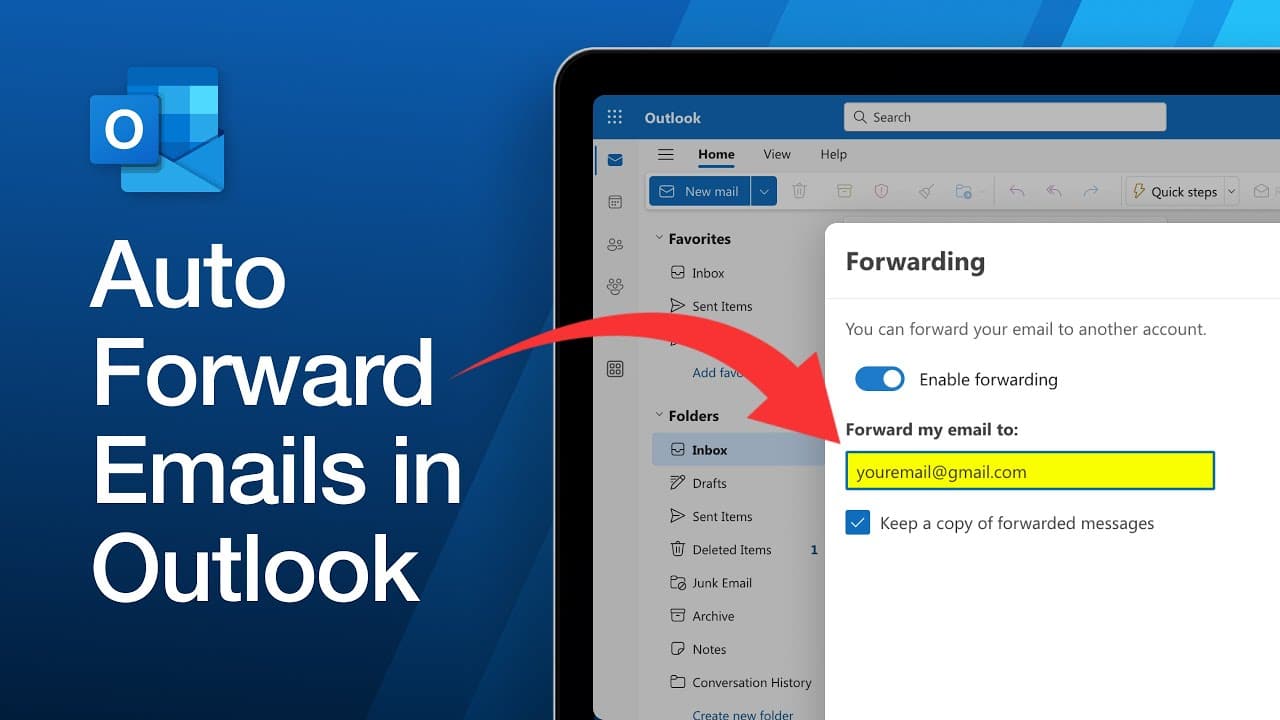
Aby skonfigurować automatyczne przekierowywanie otrzymanych wiadomości e-mail w programie Outlook, wystarczy utworzyć regułę. Należy jednak pamiętać o kilku kwestiach.
Outlook: Jak skonfigurować przekierowywanie
Aby automatycznie przekierowywać wiadomości e-mail w programie Outlook, postępuj zgodnie z poniższą instrukcją krok po kroku. Procedura dotyczy programu Outlook 2021, jednak w innych wersjach, takich jak Outlook 2016 lub Outlook 2019, jest niemal identyczna:
- Otwórz program Outlook i przejdź do zakładki Start.
- Następnie kliknij w górnej części wstążki pozycję Reguły.
- Wybierz opcję Zarządzaj regułami i powiadomieniami.
- Następnie kliknij po lewej stronie Nowa reguła.
Utwórz regułę automatycznego przekazywania wiadomości
Regułę przekazywania wiadomości skonfiguruj w następujący sposób:
- W sekcji Utwórz regułę bez szablonu wybierz Zastosuj regułę do wiadomości odebranych przeze mnie .
- Teraz określ, na podstawie jakich kryteriów wiadomość ma być przekazywana, na przykład wskazując konkretnego nadawcę lub temat. Jeśli chcesz po prostu przekazywać wszystkie wiadomości, nie wybieraj tutaj żadnej opcji.
- W kolejnym kroku zaznacz opcję przekaż tę wiadomość do osoby/grupy publicznej.
- W dolnym oknie kliknij tekst zaznaczony na niebiesko osoby/grupy publicznej.
- Wybierz teraz kontakt lub wpisz odpowiedni adres e-mail bezpośrednio w dolnym polu Do i potwierdź, klikając OK.
- Następnie możesz jeszcze określić, które wiadomości chcesz wykluczyć z reguły – na przykład szczególnie ważne wiadomości lub e-maile zawierające określone słowa w treści.
- W ostatnim kroku zaleca się pozostawienie zaznaczonych opcji bez zmian.
- Aby zakończyć proces, kliknij Zakończ. Automatyczne przekierowanie zostało skonfigurowane.
- Należy jednak pamiętać, że przekierowanie działa tylko tak długo, jak długo program Outlook jest uruchomiony na komputerze. Jeśli komputer ma być wyłączony przez dłuższy czas (na przykład podczas urlopu), przekierowanie należy skonfigurować bezpośrednio u dostawcy poczty elektronicznej.
- Jeśli korzystasz z nowej wersji programu Outlook dla systemu Windows 11, nie możesz skonfigurować przekierowania w ustawieniach. Zamiast tego skorzystaj z funkcji przekierowania oferowanej przez dostawcę poczty.

Konfiguracja przekierowywania wiadomości w Outlook.com w przeglądarce
- Zaloguj się na swoje konto.
- Kliknij ikonę koła zębatego w prawym górnym rogu paska menu, aby otworzyć Ustawienia .
- W sekcji Poczta e-mail wybierz opcję Przekierowanie i IMAP. Wskazówka: Możesz również przejść bezpośrednio do sekcji przekierowania.
- Kliknij przełącznik przy opcji Włącz przekierowanie, aby aktywować tę funkcję. Wprowadź adres e-mail, na który chcesz przekierowywać wszystkie przychodzące wiadomości. Jeśli chcesz, możesz również zachować kopię wszystkich wiadomości w skrzynce odbiorczej serwisu Outlook.com.
- Kliknij Zapisz, aby włączyć przekierowanie.
Przekierowywanie służbowych wiadomości e-mail jest zazwyczaj niedozwolone
Podczas gdy automatyczne przekierowywanie prywatnych wiadomości e-mail zazwyczaj nie stanowi problemu, w środowisku zawodowym sytuacja wygląda inaczej. W przypadku przekierowywania wiadomości e-mail z kont firmowych istnieją istotne ograniczenia techniczne i prawne, które należy wziąć pod uwagę.
- W większości przypadków bezpośrednie przekazywanie wiadomości w obrębie firmy jest dozwolone i możliwe bez problemów, natomiast przekazywanie na adresy zewnętrzne jest ograniczone lub nawet całkowicie wyłączone.
- W tym celu administratorzy, na przykład w Microsoft 365 lub Microsoft Exchange, mogą uniemożliwić automatyczne przekazywanie wiadomości na zewnętrzne adresy e-mail za pomocą specjalnych filtrów i zasad.
- W takich przypadkach przekazywanie wiadomości e-mail jest zazwyczaj zabronione ze względów bezpieczeństwa oraz ochrony danych. Na przykład przestępcy mogliby niepostrzeżenie przekazywać wiadomości za pośrednictwem przejętego konta użytkownika.
- Jednak również w świetle RODO automatyczne przekazywanie wiadomości jest problematyczne, ponieważ może być uznane za niedozwolone przetwarzanie danych bez zgody nadawcy. Naruszenie tego zakazu może mieć poważne konsekwencje zawodowe.
- Najczęściej użytkownicy rozpoznają takie blokady po tym, że podczas próby skonfigurowania przekierowania lub najpóźniej podczas przekierowywania wiadomości e-mail wyświetla się im odpowiednie powiadomienie lub komunikat o błędzie.
