Pour configurer le transfert automatique des e-mails reçus dans Outlook, il vous suffit de créer une règle. Vous devez toutefois tenir compte de quelques points.
Outlook : comment configurer le transfert
Pour transférer automatiquement des e-mails dans Outlook, suivez pas à pas les instructions ci-dessous. La procédure s’applique à Outlook 2021, mais elle est pratiquement identique dans d’autres versions telles qu’Outlook 2016 ou Outlook 2019 :
- Ouvrez Outlook et accédez à l’onglet Accueil.
- Cliquez ensuite sur l’élément Règles dans le ruban en haut de l’écran.
- Sélectionnez Gérer les règles et les notifications.
- Cliquez ensuite à gauche sur Nouvelle règle.
Créer une règle de transfert automatique
Configurez la règle de transfert comme suit :
- Dans la section Créer une règle sans modèle, sélectionnez Appliquer la règle aux messages que je reçois .
- Définissez ensuite les critères selon lesquels le message doit être transféré, par exemple en spécifiant un expéditeur ou un objet particulier. Si vous souhaitez simplement transférer tous les messages, ne sélectionnez aucune option ici.
- À l’étape suivante, cochez l’option Transférer à une personne/un groupe public.
- Dans la fenêtre du bas, cliquez sur le texte surligné en bleu une personne/un groupe public.
- Sélectionnez maintenant un contact ou saisissez directement l’adresse e-mail correspondante dans le champ inférieur À , puis validez en cliquant sur OK.
- Vous pouvez ensuite définir les messages que vous souhaitez exclure de la règle, par exemple un message particulièrement important ou des e-mails contenant certains mots dans leur texte.
- À la dernière étape, il est recommandé de laisser les options cochées telles quelles.
- Pour terminer, cliquez sur Terminer. Le transfert automatique est désormais configuré.
- Notez toutefois que le transfert ne fonctionne que tant qu’Outlook est en cours d’exécution sur votre PC. Si votre PC doit rester éteint pendant une longue période (par exemple pendant vos vacances), vous devriez configurer le transfert directement auprès de votre fournisseur de messagerie.
- Si vous utilisez la nouvelle version d’Outlook pour Windows 11, vous ne pouvez pas configurer de transfert via les paramètres. Utilisez plutôt la fonctionnalité de transfert de votre fournisseur de messagerie.

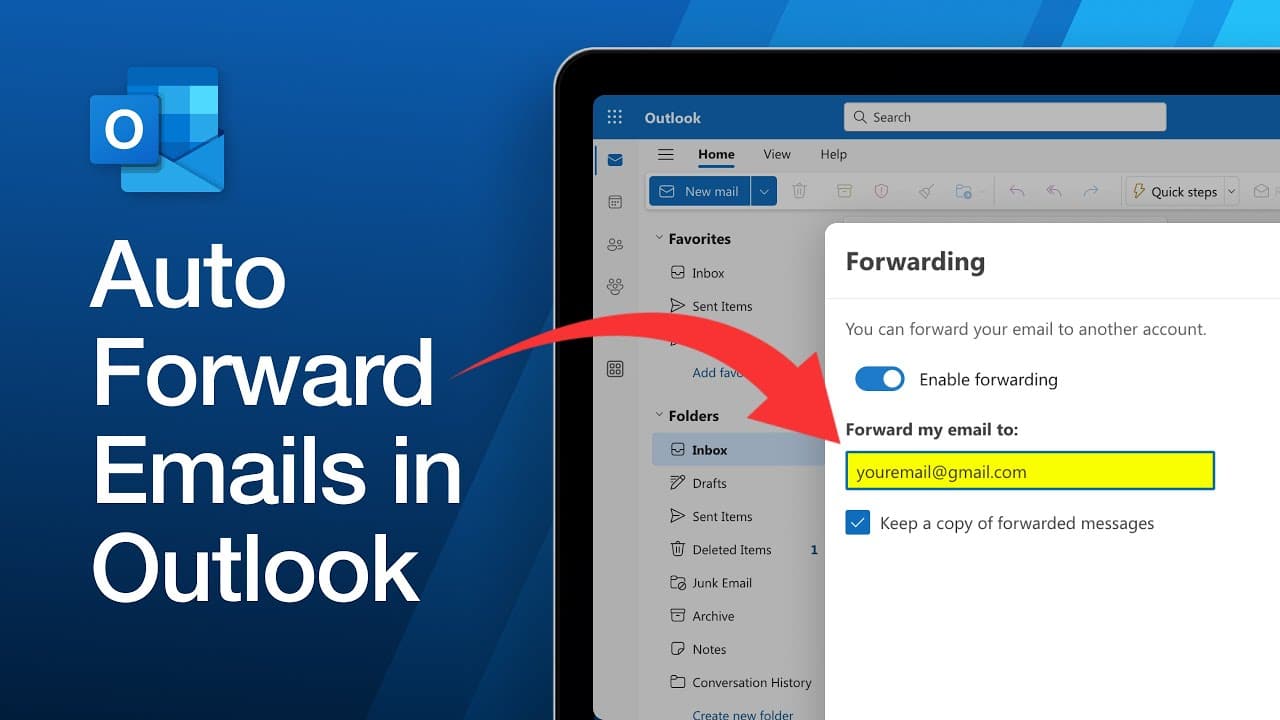
Configurer le transfert pour Outlook.com sur le Web
- Connectez-vous à votre compte utilisateur.
- Cliquez sur l’icône en forme de roue dentée en haut à droite de la barre de menu pour accéder aux paramètres .
- Dans la section E-mail, sélectionnez l’option Transfert et IMAP. Astuce : vous pouvez également accéder directement à la page de configuration du transfert.
- Cliquez sur le bouton Activer le transfert pour activer la fonction. Saisissez l’adresse e-mail vers laquelle vous souhaitez transférer tous vos e-mails entrants. Si vous le souhaitez, vous pouvez également conserver une copie de tous les messages dans la boîte de réception d’Outlook.com.
- Cliquez sur Enregistrer pour activer le transfert.
Le transfert d’e-mails professionnels est généralement interdit
Alors que le transfert automatique d’e-mails à titre privé ne pose généralement pas de problème, il n’en va pas de même dans un contexte professionnel. Le transfert d’e-mails depuis des comptes d’entreprise est soumis à d’importantes restrictions techniques et juridiques dont vous devez tenir compte.
- La plupart du temps, le transfert direct au sein de l’entreprise est autorisé et s’effectue sans difficulté, tandis que le transfert vers l’extérieur est limité, voire totalement désactivé.
- À cet effet, les administrateurs peuvent, par exemple dans Microsoft 365 ou Microsoft Exchange, empêcher le transfert automatique vers des adresses e-mail externes à l’aide de filtres et de règles spécifiques.
- Dans de tels cas, le transfert d’e-mails est généralement interdit pour des raisons de sécurité et de protection des données. Des cybercriminels pourraient par exemple transférer des messages à l’insu de tous via un compte utilisateur piraté.
- Mais le transfert automatique pose également problème au regard du RGPD, car il peut être considéré comme un traitement de données non autorisé sans le consentement de l’expéditeur. Une infraction à cette règle pourrait avoir de graves conséquences professionnelles.
- La plupart du temps, les utilisateurs reconnaissent ce type de blocage au fait qu’une notification ou un message d’erreur s’affiche lorsqu’ils tentent de configurer le transfert, ou au plus tard lors du transfert des e-mails.
