0
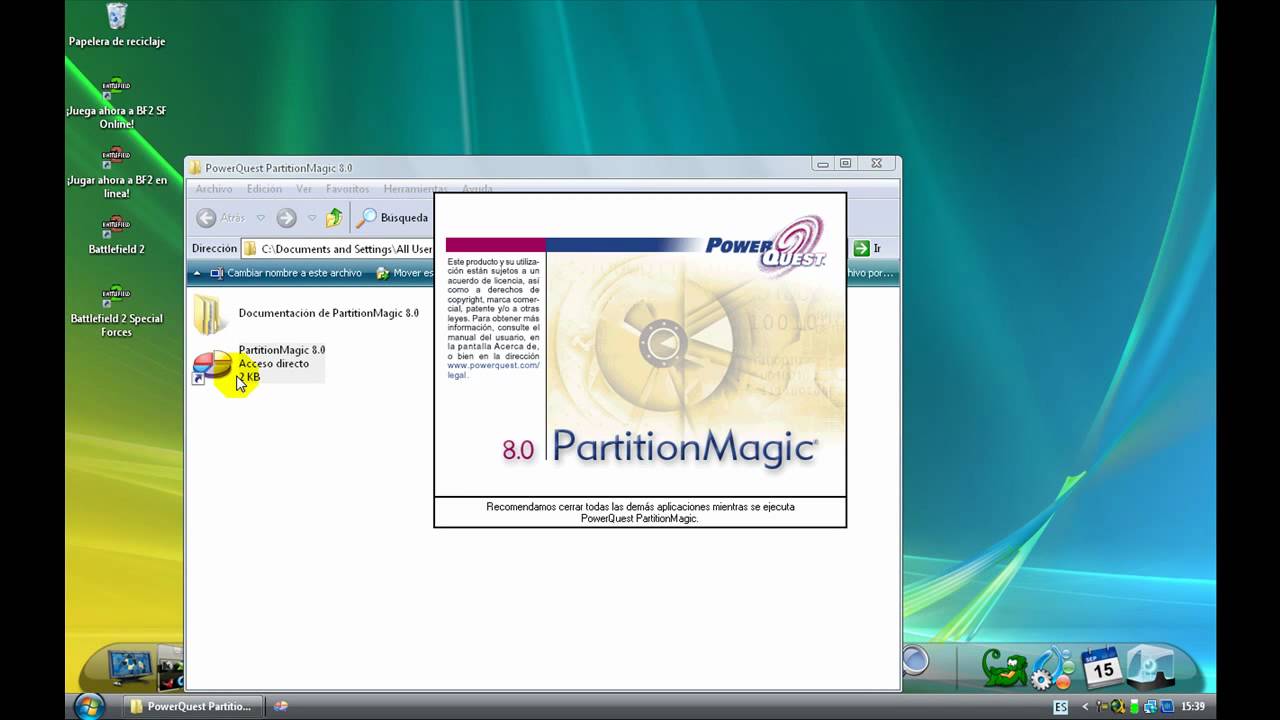
MiniTool Partition Magic — это универсальный инструмент, который поможет вам целенаправленно создавать, управлять и настраивать разделы жесткого диска. С помощью этого программного обеспечения вы сможете эффективно организовать пространство на диске и упорядочить свои данные.
Установка и настройка MiniTool Partition Magic
Использование MiniTool Partition Magic начинается с правильной установки и настройки. Всего за несколько шагов вы сможете оптимально настроить программу и внести первые изменения в свои разделы.
- Загрузка и установка Загрузите MiniTool Partition Magic прямо с официального сайта. Убедитесь, что вы выбрали версию, соответствующую вашей операционной системе. После загрузки запустите установочный файл и следуйте инструкциям мастера установки. Выберите подходящий путь установки с достаточным объёмом свободного места.
- Первые шаги Запустите программу и предоставьте ей необходимые права доступа к вашим жёстким дискам. В пользовательском интерфейсе отобразится обзор ваших жёстких дисков и разделов. Слева вы найдёте такие полезные функции, как «Создать раздел», «Изменить размер» или «Объединить разделы». Графическое представление облегчает ориентацию.
- Резервное копирование перед изменениями Прежде чем изменять разделы, создайте резервную копию ваших данных. Для этого воспользуйтесь либо встроенной функцией «Копировать раздел», либо внешними инструментами. Это защитит ваши файлы от потенциальной потери данных в результате некорректной настройки.

Создание, объединение и управление разделами
После установки MiniTool Partition Magic вы можете сразу приступить к управлению разделами на жёстких дисках. Программа предлагает точные инструменты для эффективной настройки разделов.
- Создание раздела: Выберите нераспределённое пространство и нажмите «Создать раздел». Укажите такие параметры, как файловая система (например, NTFS или FAT32), размер раздела, буква диска и имя. Подтвердите выбор, нажав «ОК», а затем нажмите «Применить».
- Увеличение или уменьшение размера раздела: Чтобы изменить раздел, выберите его и нажмите «Изменить размер/переместить». Переместите ползунок или введите желаемый размер вручную. Оставьте достаточно свободного места, чтобы избежать проблем со стабильностью. Сохраните изменения, нажав «Применить».
- Объединение разделов: Выделите два соседних раздела и выберите «Объединить разделы». Укажите целевой раздел, в который будут объединены данные. Заранее создайте резервную копию всех важных данных, чтобы избежать их потери.
- Обнаружение и устранение ошибок: Регулярная проверка разделов защищает от потери данных. С помощью функции «Проверить файловую систему» программа автоматически устраняет мелкие проблемы. В случае более серьезных ошибок рекомендуется создать полную резервную копию и обратиться за профессиональной помощью.
