0
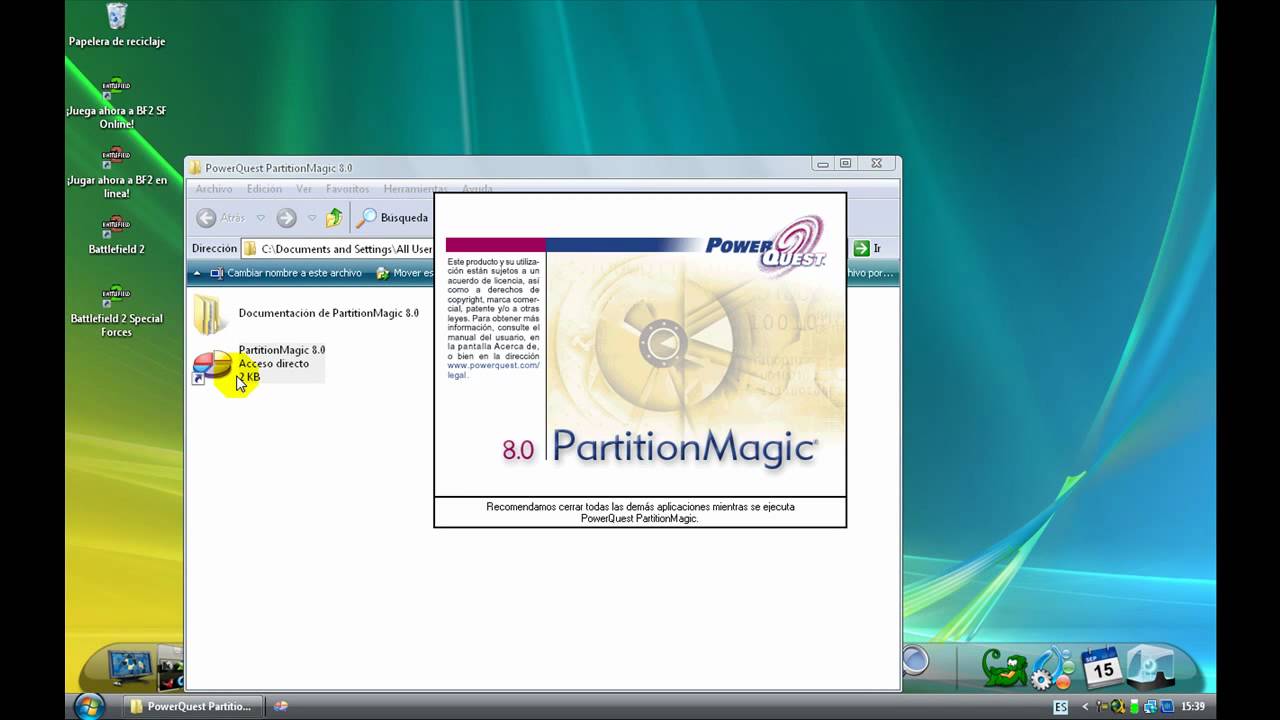
MiniTool Partition Magic to wszechstronne narzędzie, które pomaga w precyzyjnym tworzeniu, zarządzaniu i dostosowywaniu partycji dysków twardych. Dzięki temu oprogramowaniu można efektywnie organizować przestrzeń dyskową i przejrzyście porządkować dane.
Instalacja i konfiguracja programu MiniTool Partition Magic
Korzystanie z programu MiniTool Partition Magic zaczyna się od prawidłowej instalacji i konfiguracji. W kilku prostych krokach można optymalnie skonfigurować oprogramowanie i wprowadzić pierwsze zmiany w partycjach.
- Pobieranie i instalacja Pobierz program MiniTool Partition Magic bezpośrednio z oficjalnej strony internetowej. Pamiętaj, aby wybrać wersję odpowiednią dla Twojego systemu operacyjnego. Po pobraniu uruchom plik instalacyjny i postępuj zgodnie z instrukcjami kreatora instalacji. Wybierz odpowiednią ścieżkę instalacyjną z wystarczającą ilością wolnego miejsca.
- Pierwsze kroki Uruchom program i przyznaj mu niezbędne uprawnienia dostępu do dysków twardych. Interfejs użytkownika wyświetla przegląd dysków twardych i partycji. Po lewej stronie znajdują się przydatne funkcje, takie jak „Utwórz partycję”, „Zmień rozmiar” lub „Połącz partycje”. Graficzna prezentacja ułatwia orientację.
- Kopia zapasowa przed zmianami Przed dostosowaniem partycji należy utworzyć kopię zapasową danych. W tym celu skorzystaj z wbudowanej funkcji „Kopiuj partycję” lub z zewnętrznych narzędzi. Zapewni to ochronę plików przed potencjalną utratą danych spowodowaną błędną konfiguracją.

Tworzenie, łączenie i zarządzanie partycjami
Po zainstalowaniu programu MiniTool Partition Magic można od razu rozpocząć zarządzanie partycjami dysków twardych. Oprogramowanie oferuje precyzyjne narzędzia do efektywnego dostosowywania partycji.
- Tworzenie partycji: Wybierz nieprzydzielone miejsce na dysku i kliknij „Utwórz partycję”. Ustal parametry, takie jak system plików (np. NTFS lub FAT32), rozmiar partycji, literę dysku oraz nazwę. Potwierdź, klikając „OK”, a następnie kliknij „Zastosuj”.
- Powiększanie lub zmniejszanie partycji: Aby zmodyfikować partycję, wybierz ją i kliknij „Zmień rozmiar/przesuń”. Przesuń suwak lub ręcznie wprowadź żądany rozmiar. Pozostaw wystarczającą ilość wolnego miejsca, aby uniknąć problemów ze stabilnością. Zapisz zmiany, klikając „Zastosuj”.
- Łączenie partycji: Zaznacz dwie sąsiednie partycje i wybierz opcję „Połącz partycje”. Wybierz partycję docelową, do której mają zostać przeniesione dane. Aby uniknąć utraty danych, wykonaj wcześniej kopię zapasową wszystkich ważnych danych.
- Wykrywanie i usuwanie błędów: Regularne sprawdzanie partycji chroni przed utratą danych. Dzięki funkcji „Sprawdź system plików” oprogramowanie automatycznie usuwa drobne problemy. W przypadku poważniejszych błędów zaleca się utworzenie pełnej kopii zapasowej i skorzystanie z profesjonalnej pomocy.
