0
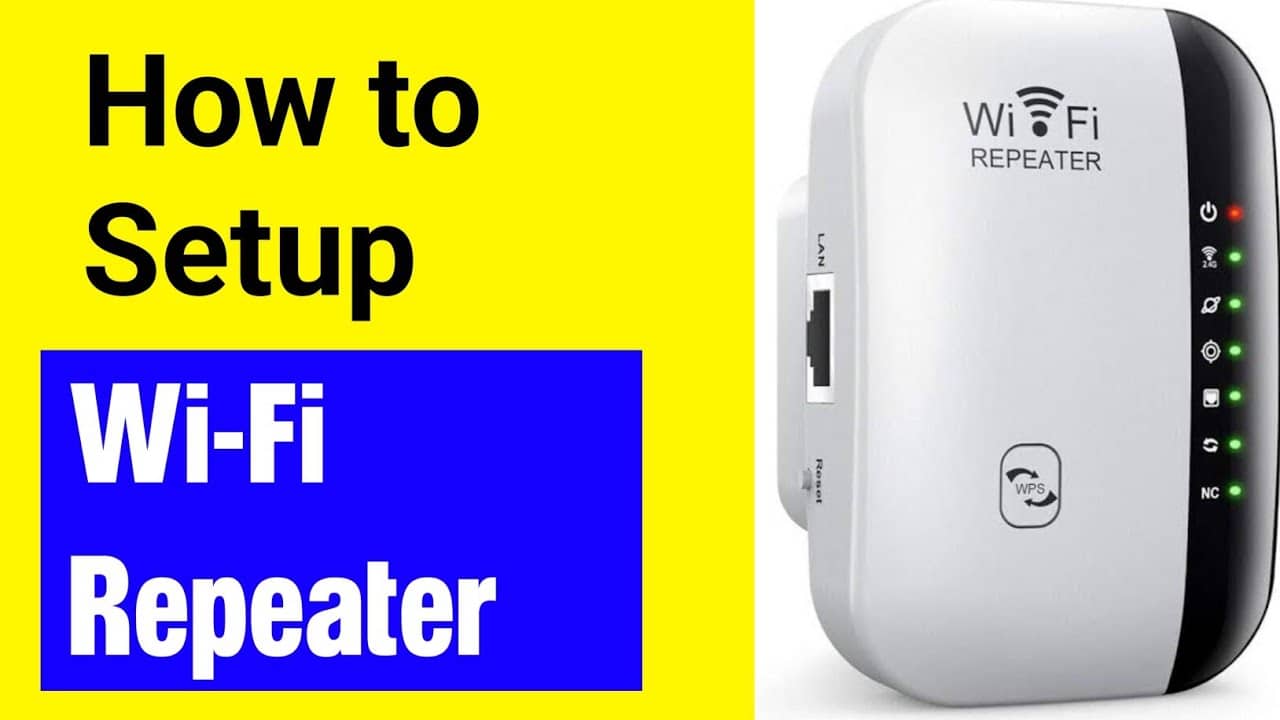
Si desea instalar un repetidor Wi-Fi e integrarlo en su red, tiene dos opciones a su disposición. Puede instalar el repetidor de forma automática o manual. En este consejo práctico le mostramos ambos métodos.
Instalación del repetidor Wi-Fi mediante el método WPS
WPS son las siglas de «Wi-Fi Protected Setup».
- La instalación es rápida y sencilla. Enchufa el repetidor Wi-Fi a una toma de corriente y mantén pulsado el botón WPS del dispositivo durante unos segundos.
- Cuando se encienda el LED del repetidor, pulsa el botón WPS de tu router Wi-Fi en los siguientes 2 minutos. También deberá mantenerlo pulsado unos segundos hasta que aparezca la señal LED.
- A continuación, el repetidor se conectará automáticamente al router a través de Wi-Fi y quedará instalado.
- No todos los repetidores disponen de WPS. En ese caso, puede instalar el dispositivo manualmente.
Instalación manual del repetidor Wi-Fi en Windows
Este método de instalación se realiza a través de la interfaz de usuario del repetidor. Le mostramos el procedimiento utilizando como ejemplo un repetidor Fritz.
- En primer lugar, vuelva a enchufar el repetidor Wi-Fi a la toma de corriente. Lo ideal es que esta se encuentre cerca de su ordenador. Como alternativa, conecte el repetidor a su PC mediante un cable LAN.
- En un ordenador con Windows, haga clic a continuación en el icono de red. Normalmente lo encontrará en la esquina inferior derecha.
- Seleccione aquí el repetidor Wi-Fi. Aparecerá en cuanto lo enchufe a la toma de corriente. Desactive la opción «Conectar automáticamente» quitando la marca de verificación que hay delante.
- A continuación, haga clic en «Conectar». Ahora debe introducir la clave Wi-Fi. La encontrará en la parte inferior del repetidor. La configuración de fábrica suele ser «00000000».
- Inicie el navegador en su ordenador y acceda a la interfaz de usuario del repetidor. Encontrará la dirección IP necesaria en el manual de su repetidor. En el caso de un repetidor Fritz, también puede introducir «http://fritz.repeater» en la barra de direcciones.
- Asegúrese de que está conectado a la red Wi-Fi a la que desea integrar el repetidor.
- Inicie sesión en la interfaz de usuario del repetidor estableciendo primero una contraseña y confirmándola con «Aceptar». El asistente de configuración le guiará por los siguientes pasos.
- Seleccione «Puente Wi-Fi» como tipo de acceso y confirme con «Siguiente».
- Cuando llegue al punto «Selección de la red inalámbrica del repetidor», marque la casilla correspondiente a la red Wi-Fi a la que desea conectar el repetidor. Confirme de nuevo con «Siguiente».
- A continuación, se muestran los ajustes de seguridad del repetidor. Elija el cifrado WPA. Para ello, debe introducir la contraseña de su red en «Clave de red Wi-Fi» y volver a confirmar con «Siguiente».
- A continuación aparecerá una ventana con el título «Aplicar ajustes». Haga clic aquí en «Finalizar» y la instalación y configuración del repetidor habrán finalizado.
- No obstante, el repetidor puede tardar unos minutos en conectarse al router. A continuación, puede enchufar el repetidor en cualquier otra toma de corriente que elija.

Instalación de un repetidor Wi-Fi en un Mac
La instalación y la integración de un repetidor Wi-Fi en la red no difieren mucho en un Mac respecto a Windows.
- Para ello, enchufe primero el repetidor a una toma de corriente y, a continuación, conéctelo a su Mac mediante el cable LAN.
- A continuación, asegúrese de que la conexión LAN aparezca en primer lugar en los Ajustes del sistema, en la sección «Red», es decir, que tenga prioridad.
- Inicie el navegador y escriba http://fritz.repeater en la barra de direcciones. El procedimiento a seguir a partir de aquí es el mismo que el descrito en la sección dedicada a Windows.
